
Trong thời đại công nghệ số, việc chỉnh sửa tệp PDF trở thành nhu cầu không thể thiếu đối với học sinh, sinh viên, nhân viên văn phòng và doanh nghiệp. Tuy nhiên, giữa hàng loạt lựa chọn hiện nay, đâu là công cụ tối ưu nhất? Bài viết này Box Công Nghệ sẽ bật mí Top 5 phần mềm chỉnh sửa PDF tốt nhất hiện nay, giúp bạn tiết kiệm thời gian, nâng cao hiệu suất và tối ưu trải nghiệm làm việc.
1. Adobe Acrobat – Ông vua trong làng chỉnh sửa PDF
Khi nhắc đến PDF, không thể không kể đến Adobe Acrobat, phần mềm do chính cha đẻ định dạng PDF – Adobe – phát triển. Đây là công cụ chỉnh sửa PDF hàng đầu, tích hợp mọi tính năng từ cơ bản đến nâng cao.
Tính năng nổi bật:
- Chỉnh sửa nội dung văn bản, hình ảnh trực tiếp trên file PDF.
- Chuyển đổi PDF sang Word, Excel, PowerPoint và ngược lại.
- Tạo biểu mẫu tương tác, chữ ký số và bảo mật bằng mật khẩu.
- Tính năng OCR (nhận dạng ký tự quang học) để xử lý tệp scan.
- Hỗ trợ AI (Adobe Sensei) giúp tối ưu hoá tác vụ tự động.
Ưu điểm:
- Tính năng toàn diện, thích hợp với mọi nhu cầu từ cá nhân đến doanh nghiệp.
- Hỗ trợ đa nền tảng: Windows, macOS, iOS và Android.
- Giao diện trực quan, dễ sử dụng dù tính năng đa dạng.
Nhược điểm:
- Mức giá khá cao: khoảng 13 – 20 USD/tháng.
- Có thể quá dư thừa cho người dùng chỉ cần thao tác đơn giản.
Phù hợp với: Doanh nghiệp lớn, người dùng chuyên nghiệp cần công cụ mạnh mẽ và ổn định.
2. Foxit PDF Editor – Lựa chọn tối ưu thay thế Adobe
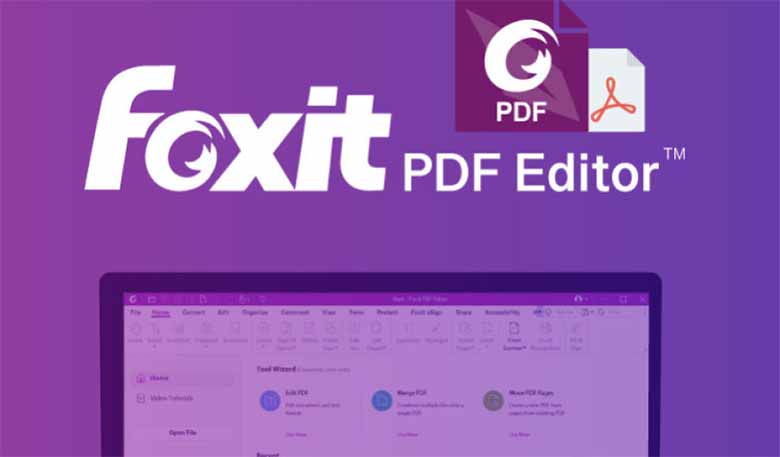
Foxit PDF Editor là phần mềm nổi bật với giao diện thân thiện, tính năng đầy đủ và mức giá hợp lý. Nhiều người dùng đánh giá đây là đối thủ xứng tầm với Adobe Acrobat.
Tính năng nổi bật:
- Chỉnh sửa văn bản, ảnh và đối tượng PDF.
- Tạo biểu mẫu, ký tên, đóng dấu và mã hóa tài liệu.
- Tích hợp công cụ OCR để chuyển hình ảnh thành văn bản.
- Cho phép làm việc nhóm và nhận phản hồi ngay trên tài liệu.
Ưu điểm:
- Giao diện đơn giản, dễ làm quen.
- Nhẹ, chạy mượt trên cả máy tính cấu hình thấp.
- Hỗ trợ nhiều ngôn ngữ, bao gồm cả tiếng Việt.
Nhược điểm:
- Một số tính năng nâng cao yêu cầu gói Pro.
- Khả năng xử lý file nặng đôi lúc chậm hơn Adobe.
Phù hợp với: Người dùng cá nhân, doanh nghiệp vừa và nhỏ muốn tiết kiệm chi phí nhưng vẫn cần công cụ chỉnh sửa chuyên nghiệp.
3. PDFgear – Miễn phí nhưng đầy mạnh mẽ
PDFgear là phần mềm miễn phí đáng chú ý, nổi bật với giao diện đơn giản và tính năng chỉnh sửa linh hoạt. Đây là lựa chọn lý tưởng cho người dùng không muốn tốn phí nhưng vẫn cần trải nghiệm chất lượng.
Tính năng nổi bật:
- Chỉnh sửa văn bản, hình ảnh, thêm chú thích, watermark.
- Hỗ trợ OCR để trích xuất văn bản từ ảnh hoặc scan.
- Gộp, chia nhỏ, xoay, sắp xếp các trang PDF.
- Hỗ trợ AI giúp tóm tắt nội dung và trả lời câu hỏi dựa trên tài liệu.
Ưu điểm:
- 100% miễn phí, không quảng cáo.
- Hoạt động mượt mà trên Windows, Mac và nền tảng web.
- Tính năng AI hỗ trợ làm việc nhanh chóng và chính xác.
Nhược điểm:
- Cộng đồng hỗ trợ còn nhỏ.
- Giao diện chưa thật sự nổi bật về mặt thẩm mỹ.
Phù hợp với: Học sinh, sinh viên, người dùng cá nhân cần công cụ mạnh nhưng không muốn chi trả.
4. PDFelement – Sự cân bằng giữa hiệu suất và giá cả
Phát triển bởi Wondershare, PDFelement là một phần mềm ngày càng được ưa chuộng nhờ khả năng chỉnh sửa mạnh mẽ, tích hợp trí tuệ nhân tạo, và chi phí hợp lý.
Tính năng nổi bật:
- Chỉnh sửa văn bản, ảnh, thêm ghi chú và hình vẽ.
- Tạo biểu mẫu, chữ ký điện tử và xử lý tệp PDF hàng loạt.
- Tính năng OCR và AI hỗ trợ phân tích nội dung thông minh.
- Giao diện theo phong cách Office, dễ sử dụng.
Ưu điểm:
- Giá cả dễ tiếp cận hơn so với Adobe Acrobat.
- Hỗ trợ nhiều định dạng file và tích hợp đám mây.
- Phù hợp với cả người mới và người có kinh nghiệm.
Nhược điểm:
- Chưa hỗ trợ nền tảng di động mạnh mẽ như các đối thủ.
- Tính năng AI vẫn đang trong giai đoạn hoàn thiện.
Phù hợp với: Nhân viên văn phòng, giáo viên, người làm nghề tự do cần phần mềm chất lượng với giá hợp lý.
5. Sejda PDF Editor – Công cụ online tiện lợi
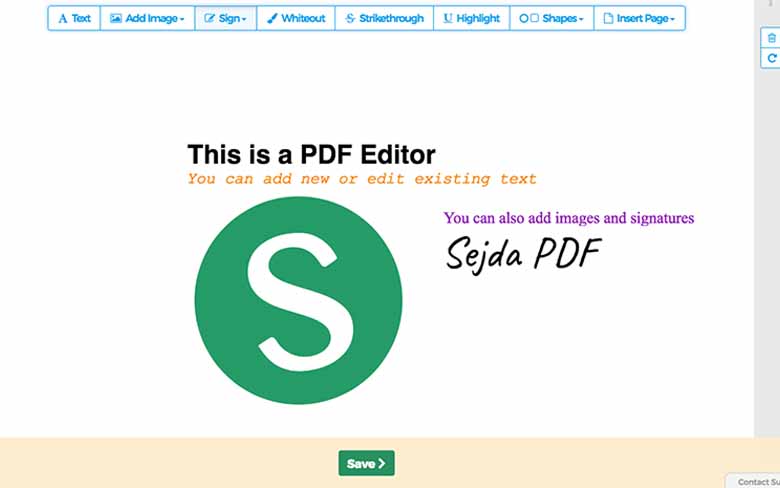
Sejda PDF Editor nổi bật với khả năng chỉnh sửa PDF trực tiếp trên trình duyệt, không cần cài đặt phần mềm. Đây là lựa chọn lý tưởng khi bạn cần xử lý nhanh một tệp PDF mà không có công cụ chuyên dụng trên máy.
Tính năng nổi bật:
- Chỉnh sửa văn bản, thêm liên kết, hình ảnh ngay trên trình duyệt.
- Gộp, tách, xoay, nén file PDF nhanh chóng.
- Bảo mật cao, tự động xóa file sau vài giờ.
- Có bản desktop cho Windows, macOS, Linux.
Ưu điểm:
- Miễn phí với giới hạn 3 file/ngày.
- Không yêu cầu đăng ký tài khoản.
- Giao diện đơn giản, dễ thao tác.
Nhược điểm:
- Phiên bản miễn phí giới hạn số lượt sử dụng/ngày.
- Không có nhiều tính năng nâng cao như OCR hay AI.
Phù hợp với: Người dùng không thường xuyên chỉnh sửa PDF hoặc cần xử lý nhanh chóng trong môi trường trực tuyến.
Bảng so sánh nhanh các phần mềm chỉnh sửa PDF
| Phần mềm | Miễn phí | Hỗ trợ OCR | AI tích hợp | Giao diện dễ dùng | Đa nền tảng | Mức giá |
|---|---|---|---|---|---|---|
| Adobe Acrobat | ❌ | ✅ | ✅ | ✅ | ✅ | Từ $13/tháng |
| Foxit Editor | ❌ | ✅ | ✅ | ✅ | ✅ | Từ $10.99/tháng |
| PDFgear | ✅ | ✅ | ✅ | ✅ | ✅ | Miễn phí |
| PDFelement | ❌ | ✅ | ✅ | ✅ | ✅ | Khoảng $79/năm |
| Sejda Editor | ✅ (giới hạn) | ❌ | ❌ | ✅ | ✅ | Gói Pro từ $7.5/tháng |
Kinh nghiệm chọn phần mềm chỉnh sửa PDF phù hợp
Khi lựa chọn phần mềm, bạn nên cân nhắc các yếu tố sau:
- Mức độ sử dụng: Nếu chỉ chỉnh sửa đơn giản, chọn PDFgear hoặc Sejda. Nếu dùng thường xuyên, Adobe hoặc Foxit là tối ưu.
- Tính năng cần thiết: Cần OCR, bảo mật cao, ký số – chọn Adobe/PDFelement. Cần chỉnh sửa nhanh – chọn Sejda.
- Ngân sách: Miễn phí – chọn PDFgear, Sejda. Trung bình – PDFelement, Foxit. Cao cấp – Adobe.
- Khả năng tương thích: Nếu dùng nhiều thiết bị (PC, tablet, mobile), hãy chọn phần mềm có hỗ trợ đa nền tảng như Adobe hoặc Foxit.
Những câu hỏi thường gặp về phần mềm chỉnh sửa PDF
Câu hỏi 1: Công cụ chỉnh sửa PDF nào miễn phí nhưng đủ mạnh để thêm, xóa văn bản và hình ảnh?
- Trả lời: Một số phần mềm miễn phí như Foxit Reader, PDF‑XChange Editor hoặc Sejda PDF Editor được đánh giá cao nhờ khả năng chỉnh sửa linh hoạt. Chúng cho phép thêm, xóa văn bản, hình ảnh, đánh dấu và chú thích. Sejda còn hỗ trợ chỉnh sửa trực tuyến mà không cần cài đặt, rất tiện lợi cho người dùng phổ thông.
Câu hỏi 2: Muốn chuyển đổi PDF sang Word, Excel hay PowerPoint thì dùng phần mềm nào?
- Trả lời: Adobe Acrobat Reader, Nitro PDF hay WPS PDF là những công cụ hàng đầu hỗ trợ chuyển đổi định dạng. Chúng giữ nguyên bố cục và định dạng sau khi chuyển đổi, giúp người dùng chỉnh sửa nội dung dễ dàng mà không cần làm lại từ đầu.
Câu hỏi 3: Có phần mềm nào hỗ trợ nhận dạng văn bản từ file PDF được quét (OCR)?
- Trả lời: Các phần mềm như Adobe Acrobat Pro, Foxit PDF Editor hoặc ABBYY FineReader tích hợp tính năng OCR mạnh mẽ. Tính năng này cho phép nhận diện văn bản trong hình ảnh hoặc file scan, từ đó có thể chỉnh sửa lại văn bản như một file bình thường.
Câu hỏi 4: Phần mềm chỉnh sửa PDF trực tuyến có an toàn không?
- Trả lời: Phần lớn các công cụ trực tuyến hiện nay đều có mã hóa bảo mật cơ bản và không lưu trữ dữ liệu lâu dài. Tuy nhiên, nếu tài liệu chứa thông tin nhạy cảm, người dùng nên sử dụng phần mềm cài đặt trên máy để đảm bảo an toàn tuyệt đối.
Câu hỏi 5: Làm sao để đặt mật khẩu và bảo vệ file PDF sau khi chỉnh sửa?
- Trả lời: Bạn có thể sử dụng các tính năng bảo mật tích hợp trong Adobe Acrobat, Foxit PDF Editor hoặc các công cụ online để đặt mật khẩu, giới hạn quyền in, sao chép hoặc chỉnh sửa nội dung trong file PDF, đảm bảo an toàn cho tài liệu.
Kết luận
Hy vọng với Top 5 phần mềm chỉnh sửa PDF tốt nhất được giới thiệu trên đây, bạn đã có cái nhìn rõ ràng để chọn lựa công cụ phù hợp nhất với nhu cầu cá nhân hoặc công việc. Dù là phần mềm miễn phí hay cao cấp, điều quan trọng là bạn chọn được giải pháp hiệu quả, tiết kiệm thời gian và nâng cao hiệu suất làm việc với tài liệu PDF.
