
Bạn đang tìm cách tải ISO Win 10 để cài đặt lại hệ điều hành hoặc tạo USB cài Windows? Microsoft cung cấp công cụ hỗ trợ tải file ISO chính thức, an toàn và hoàn toàn miễn phí. Bài viết dưới đây sẽ hướng dẫn chi tiết cách tải Windows 10 64 Bit, 32 Bit nhanh chóng, dễ thực hiện.
1. Tìm hiểu về file ISO Windows 10 trước khi tải xuống
Trước khi thực hiện cách tải ISO Win 10, người dùng nên tìm hiểu đặc điểm của file ISO, sự khác biệt giữa hai phiên bản 32 Bit và 64 Bit. Việc chuẩn bị kỹ lưỡng sẽ giúp quá trình tải xuống, cài đặt diễn ra thuận lợi và hạn chế những lỗi không mong muốn.
File ISO Windows 10 là gì?
ISO Windows 10 là tệp ảnh đĩa chứa bộ cài đặt hệ điều hành Windows 10 do Microsoft phát hành. File này có thể được sử dụng để tạo USB cài đặt, ghi ra DVD hoặc chạy chương trình cài đặt trực tiếp từ Windows.
Khác với những phần mềm thông thường, file ISO tập hợp các thành phần cần thiết để triển khai hệ điều hành trên thiết bị tương thích.
Những lợi ích nổi bật khi tải ISO Windows 10:
- Cài đặt linh hoạt: Có thể sử dụng để cài mới hoặc cài đặt lại Windows.
- Tiết kiệm thời gian: Lưu trữ file ISO để tạo bộ cài khi cần thiết.
- Dễ dàng sử dụng: Tương thích với nhiều công cụ tạo USB khởi động.
- Nguồn tải đáng tin cậy: Microsoft cung cấp bộ cài chính thức, hạn chế nguy cơ mã độc.
Windows 10 64 Bit và 32 Bit khác nhau như thế nào?
Windows 10 được cung cấp với hai kiến trúc phổ biến là 64 Bit và 32 Bit. Mỗi phiên bản có yêu cầu phần cứng và khả năng sử dụng bộ nhớ khác nhau.
| Tiêu chí | Windows 10 64 Bit | Windows 10 32 Bit |
|---|---|---|
| Bộ xử lý | CPU hỗ trợ x64 | CPU hỗ trợ x86 |
| RAM | Hỗ trợ trên 4GB | Thường giới hạn khoảng 4GB |
| Hiệu suất | Phù hợp máy hiện đại | Phù hợp máy đời cũ |
| Phần mềm | Hỗ trợ ứng dụng 64 Bit | Không chạy ứng dụng chỉ dành cho 64 Bit |
| Khuyến nghị | Ưu tiên khi tương thích | Chỉ chọn khi cần thiết |
Nếu máy tính sử dụng CPU 64 Bit và có RAM từ 4GB, bạn nên ưu tiên Windows 10 64 Bit để tận dụng khả năng xử lý của thiết bị.
Cấu hình cần thiết để sử dụng Windows 10
Trước khi tải file ISO, hãy kiểm tra cấu hình máy tính nhằm đảm bảo hệ điều hành có thể hoạt động.
Yêu cầu cơ bản bao gồm:
- Bộ xử lý tốc độ tối thiểu 1GHz hoặc SoC tương thích.
- RAM tối thiểu 1GB cho bản 32 Bit, 2GB cho bản 64 Bit.
- Dung lượng lưu trữ tối thiểu 32GB đối với các bản Windows 10 mới.
- Card đồ họa tương thích DirectX 9 với trình điều khiển WDDM 1.0.
- Màn hình có độ phân giải tối thiểu 800 × 600 pixel.
Để sử dụng mượt mà hơn, máy tính nên có ít nhất 4GB RAM và ổ cứng SSD.
Cần chuẩn bị gì trước khi tải ISO Win 10?
Để quá trình tải xuống không bị gián đoạn, người dùng cần chuẩn bị kết nối Internet ổn định và dung lượng lưu trữ phù hợp.
Ngoài ra, nên chuẩn bị USB tối thiểu 8GB nếu có nhu cầu tạo bộ cài đặt Windows. Hãy sao lưu dữ liệu quan trọng trước khi thực hiện bất kỳ thao tác cài đặt nào.
Lưu ý: Windows 10 đã kết thúc hỗ trợ thông thường từ ngày 14/10/2025. Nếu máy tính tương thích, Microsoft khuyến nghị chuyển sang Windows 11 hoặc tìm hiểu chương trình cập nhật bảo mật mở rộng ESU.
2. Hướng dẫn cách tải ISO Win 10 64 Bit và 32 Bit từ Microsoft
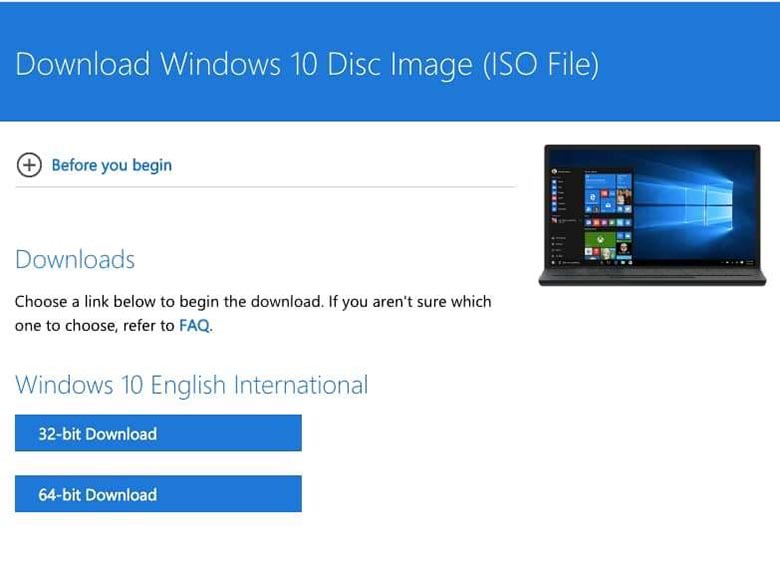
Để đảm bảo an toàn, người dùng nên tải file ISO Windows 10 trực tiếp từ Microsoft. Phương pháp phổ biến nhất là sử dụng Media Creation Tool, công cụ giúp tải bộ cài và tạo phương tiện cài đặt Windows.
Cách tải ISO Win 10 bằng Media Creation Tool
Media Creation Tool hỗ trợ người dùng tải Windows 10 mà không cần tìm kiếm file cài đặt từ các nguồn không rõ ràng.
Thực hiện theo hướng dẫn:
- Bước 1: Truy cập trang tải Windows 10 chính thức tại địa chỉ: https://www.microsoft.com/software-download/windows10
- Bước 2: Tìm phần tạo phương tiện cài đặt Windows 10 và nhấn nút tải công cụ.
- Bước 3: Mở file Media Creation Tool vừa tải về bằng quyền quản trị viên.
- Bước 4: Đọc điều khoản sử dụng và nhấn Accept để đồng ý.
- Bước 5: Chọn mục Create installation media (USB flash drive, DVD, or ISO file) for another PC, sau đó nhấn Next.
- Bước 6: Lựa chọn ngôn ngữ, phiên bản Windows và kiến trúc hệ điều hành.
- Bước 7: Chọn ISO file, tiếp tục nhấn Next và xác định vị trí lưu file.
- Bước 8: Chờ công cụ hoàn tất tải xuống. Thời gian phụ thuộc vào tốc độ Internet và cấu hình thiết bị.
Sau khi hoàn thành, bạn sẽ có file ISO Windows 10 để sử dụng khi cần.
Hướng dẫn tải ISO Windows 10 64 Bit
Phiên bản Windows 10 64 Bit phù hợp với phần lớn máy tính sử dụng bộ xử lý hiện đại.
Khi đến bước lựa chọn kiến trúc trong Media Creation Tool, bạn thực hiện:
- Bỏ chọn Use the recommended options for this PC nếu muốn tự điều chỉnh.
- Tại mục Architecture, chọn 64-bit (x64).
- Kiểm tra lại ngôn ngữ và phiên bản Windows.
- Nhấn Next, chọn ISO file và bắt đầu tải xuống.
Lưu ý rằng hệ điều hành 64 Bit yêu cầu CPU hỗ trợ kiến trúc x64.
Hướng dẫn tải ISO Win 10 32 Bit
Đối với những máy tính đời cũ sử dụng bộ xử lý 32 Bit, người dùng có thể lựa chọn bản Windows 10 x86.
Quy trình tương tự bản 64 Bit, nhưng tại mục Architecture, hãy chọn 32-bit (x86).
Sau đó, chọn ISO file và lưu vào thư mục mong muốn.
Bạn chỉ nên lựa chọn phiên bản 32 Bit khi thiết bị hoặc phần mềm chuyên dụng thực sự yêu cầu kiến trúc này.
Cách kiểm tra máy tính đang sử dụng Windows 32 Bit hay 64 Bit
Nếu chưa xác định được phiên bản phù hợp, bạn có thể kiểm tra nhanh bằng các bước:
- Nhấn tổ hợp phím
Windows + I. - Chọn System rồi nhấn About.
- Tìm thông tin System type.
- Kiểm tra kiến trúc hệ điều hành và bộ xử lý.
Nếu thiết bị hiển thị x64-based processor, CPU hỗ trợ kiến trúc 64 Bit. Trường hợp máy đang chạy Windows 32 Bit, việc chuyển sang 64 Bit cần cài đặt mới thay vì nâng cấp trực tiếp giữ nguyên ứng dụng.
3. Cách sử dụng file ISO Win 10 và khắc phục lỗi thường gặp
Sau khi hoàn thành cách tải ISO Win 10, người dùng có thể sử dụng file để tạo USB cài đặt hoặc chạy chương trình cài đặt trực tiếp. Tuy nhiên, cần lựa chọn phương pháp phù hợp để hạn chế mất dữ liệu.
Cách tạo USB cài Windows 10 từ file ISO
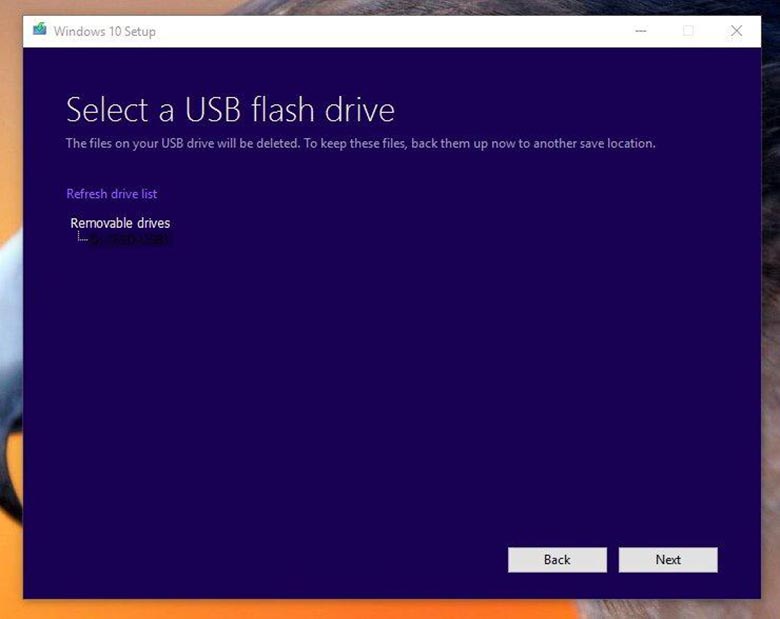
Rufus là một công cụ phổ biến giúp tạo USB khởi động từ file ISO.
Các bước thực hiện:
- Truy cập rufus.ie để tải Rufus.
- Kết nối USB có dung lượng tối thiểu 8GB.
- Mở Rufus và chọn USB tại mục Device.
- Nhấn Select để chọn file ISO Windows 10.
- Thiết lập GPT hoặc MBR tương ứng với chế độ khởi động của máy.
- Nhấn Start và chờ quá trình hoàn tất.
Chú ý: Rufus có thể xóa toàn bộ dữ liệu trên USB. Vì vậy, hãy sao lưu trước khi bắt đầu.
Cách mở file ISO Windows 10 không cần phần mềm
Windows 10 tích hợp sẵn tính năng Mount, cho phép mở file ISO như một ổ đĩa ảo.
Bạn chỉ cần nhấn chuột phải vào file ISO, chọn Mount, sau đó mở ổ đĩa mới xuất hiện trong File Explorer.
Nếu muốn chạy chương trình cài đặt từ Windows hiện tại, hãy nhấp đúp vào file setup.exe và làm theo hướng dẫn trên màn hình.
Những lỗi thường gặp khi tải ISO Windows 10
Trong quá trình tải và sử dụng file ISO, người dùng có thể gặp một số vấn đề phổ biến.
| Lỗi thường gặp | Cách khắc phục |
|---|---|
| Tải ISO bị gián đoạn | Kiểm tra Internet và tải lại |
| Không đủ dung lượng | Giải phóng bộ nhớ ổ đĩa |
| Không mở được file ISO | Kiểm tra file, tải lại nếu bị hỏng |
| Media Creation Tool không chạy | Thử chạy bằng quyền quản trị viên |
| USB không khởi động | Kiểm tra UEFI/Legacy và GPT/MBR |
Ngoài ra, nếu phần mềm bảo mật cảnh báo file ISO, hãy xác minh nguồn tải trước khi tiếp tục. Không nên vô hiệu hóa bảo mật chỉ để chạy một tệp không rõ nguồn gốc.
Câu hỏi thường gặp về cách tải ISO Win 10
Tải ISO Windows 10 có miễn phí không?
Có. Microsoft cung cấp bộ cài Windows 10 miễn phí để tải xuống. Tuy nhiên, bạn vẫn cần giấy phép hợp lệ để kích hoạt hệ điều hành.
File ISO Windows 10 có dung lượng bao nhiêu?
Dung lượng phụ thuộc vào phiên bản, ngôn ngữ và kiến trúc. File ISO thường có kích thước vài GB, vì vậy nên chuẩn bị đủ dung lượng lưu trữ.
Có thể tải ISO Win 10 trên điện thoại không?
Có thể tải file ISO bằng trình duyệt điện thoại nếu Microsoft cung cấp liên kết tương thích. Tuy nhiên, việc tạo USB cài Windows thường thuận tiện hơn trên máy tính.
Windows 10 32 Bit có chạy được trên máy 64 Bit không?
Thông thường có thể, nếu phần cứng tương thích. Tuy nhiên, phiên bản 32 Bit không tận dụng đầy đủ khả năng của hệ thống 64 Bit.
Có nên tiếp tục cài Windows 10 trong năm 2026?
Chỉ nên sử dụng khi có nhu cầu tương thích cụ thể và hiểu rõ rủi ro bảo mật. Windows 10 đã hết hỗ trợ thông thường; người dùng đủ điều kiện nên ưu tiên Windows 11 hoặc tìm hiểu chương trình ESU.
Mẹo tải ISO Windows 10 an toàn và hiệu quả
Để tránh các vấn đề không mong muốn, hãy luôn ưu tiên trang Microsoft chính thức. Không tải những bản ISO đã chỉnh sửa, tích hợp phần mềm lạ hoặc công cụ kích hoạt không rõ nguồn gốc.
Đồng thời, nên đặt tên file dễ nhận biết, lưu vào thư mục riêng và giữ một bản sao trên thiết bị lưu trữ an toàn nếu thường xuyên cần cài đặt Windows.
4. Kết luận
Với hướng dẫn cách tải ISO Win 10 trên đây, bạn có thể lựa chọn phiên bản 64 Bit hoặc 32 Bit phù hợp và tải xuống từ Microsoft. Đừng quên kiểm tra cấu hình, sao lưu dữ liệu và chuẩn bị USB nếu cần cài đặt. Thực hiện đúng hướng dẫn sẽ giúp hạn chế những lỗi thường gặp.
