
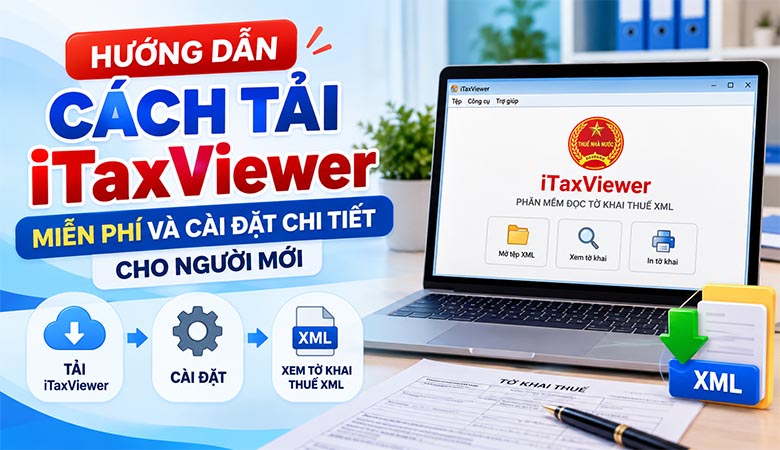
Cách tải iTaxViewer là thông tin hữu ích dành cho kế toán, doanh nghiệp và cá nhân thường xuyên xử lý hồ sơ thuế điện tử. Phần mềm giúp đọc, kiểm tra tờ khai XML nhanh chóng, thuận tiện. Trong bài viết này, bạn sẽ được hướng dẫn tải, cài đặt và sử dụng iTaxViewer miễn phí, an toàn.
1. Tổng quan về phần mềm iTaxViewer và những tính năng nổi bật
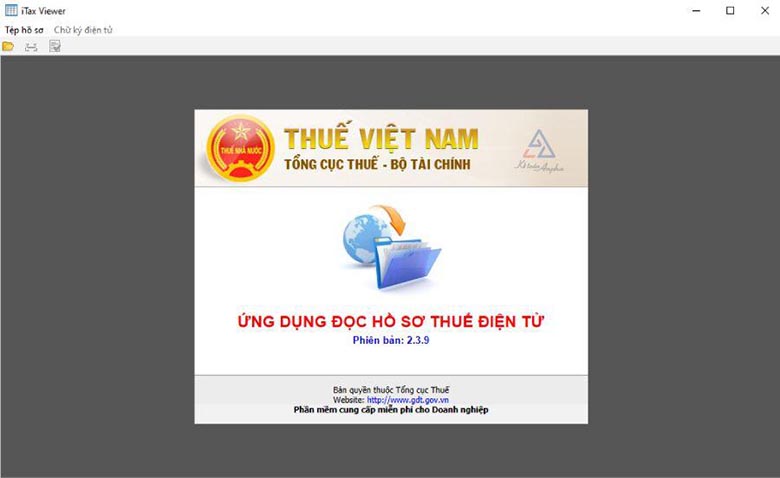
iTaxViewer là phần mềm hỗ trợ đọc và xác minh hồ sơ thuế định dạng XML do cơ quan thuế Việt Nam cung cấp. Ứng dụng giúp người dùng xem nội dung tờ khai dưới dạng biểu mẫu dễ hiểu, thay vì phải đọc trực tiếp các dòng mã XML phức tạp.
1.1. Phần mềm iTaxViewer là gì?
iTaxViewer được sử dụng phổ biến trong hoạt động kê khai thuế, kế toán và quản lý hồ sơ điện tử. Phần mềm hỗ trợ đọc các tệp XML được xuất từ hệ thống kê khai thuế tương thích.
Đặc biệt, iTaxViewer giúp người dùng kiểm tra thông tin trước khi lưu trữ, đối chiếu hoặc gửi hồ sơ đến cơ quan thuế.
Một số đối tượng thường xuyên sử dụng phần mềm gồm:
- Nhân viên kế toán: Kiểm tra tờ khai và các chỉ tiêu thuế.
- Doanh nghiệp: Theo dõi, đối chiếu hồ sơ thuế điện tử.
- Cá nhân: Xem nội dung tờ khai quyết toán thuế thu nhập cá nhân.
- Đơn vị dịch vụ thuế: Hỗ trợ khách hàng kiểm tra hồ sơ XML.
1.2. Những tính năng nổi bật của iTaxViewer
Phần mềm iTaxViewer được nhiều người lựa chọn nhờ khả năng hỗ trợ xử lý hồ sơ thuế thuận tiện.
Đọc tệp XML nhanh chóng
Người dùng chỉ cần mở tệp XML phù hợp để xem nội dung tờ khai theo bố cục trực quan, dễ theo dõi.
Hỗ trợ kiểm tra thông tin thuế
Phần mềm giúp người dùng đối chiếu mã số thuế, kỳ kê khai, thông tin doanh nghiệp và các chỉ tiêu quan trọng.
Hỗ trợ xác minh hồ sơ điện tử
Một số phiên bản và loại hồ sơ cho phép kiểm tra thông tin chữ ký điện tử, giúp người dùng thuận tiện hơn khi xác minh tài liệu.
Hoàn toàn miễn phí
Người dùng có thể tải iTaxViewer từ Cổng Thuế điện tử mà không phải mua giấy phép sử dụng.
1.3. Điều kiện cần thiết trước khi tải iTaxViewer
Trước khi thực hiện cách tải iTaxViewer, bạn nên kiểm tra cấu hình máy tính.
Theo hướng dẫn của I-CA, hệ điều hành được đề nghị là Windows 10 trở lên.
Ngoài ra, người dùng nên chuẩn bị:
- Máy tính có kết nối Internet ổn định.
- Dung lượng lưu trữ còn trống.
- Quyền cài đặt ứng dụng trên Windows.
- Công cụ giải nén nếu bộ cài có định dạng RAR hoặc ZIP.
Việc chuẩn bị đầy đủ giúp hạn chế lỗi trong quá trình tải và cài đặt phần mềm.
2. Hướng dẫn cách tải iTaxViewer miễn phí và cài đặt chi tiết
Quá trình tải và cài đặt iTaxViewer tương đối đơn giản. Người dùng chỉ cần thực hiện đúng các bước dưới đây để hoàn tất.
2.1. Cách tải iTaxViewer từ trang web chính thức
Để đảm bảo an toàn, bạn nên ưu tiên tải phần mềm từ Cổng Thuế điện tử của cơ quan thuế.
- Bước 1: Mở trình duyệt Google Chrome hoặc Microsoft Edge trên máy tính.
- Bước 2: Truy cập trang web chính thức: https://thuedientu.gdt.gov.vn
- Bước 3: Tại giao diện trang chủ, chọn mục Doanh nghiệp nếu được hiển thị.
- Bước 4: Tìm phần hỗ trợ tải ứng dụng và lựa chọn Ứng dụng đọc tờ khai thuế XML – iTaxViewer.
- Bước 5: Nhấn vào liên kết tải xuống và chờ bộ cài được lưu vào máy tính.
Đây là quy trình được trình bày trong tài liệu hướng dẫn cài đặt iTaxViewer của I-CA.
2.2. Hướng dẫn cài đặt iTaxViewer trên Windows 10 và Windows 11
Sau khi tải phần mềm thành công, bạn tiến hành cài đặt theo các bước:
- Bước 1: Mở thư mục Downloads và tìm bộ cài iTaxViewer vừa tải.
- Bước 2: Nếu tệp có định dạng
.rarhoặc.zip, hãy giải nén trước khi cài đặt. - Bước 3: Mở thư mục đã giải nén, tìm tệp cài đặt và nhấp đúp để khởi chạy.
- Bước 4: Khi cửa sổ cài đặt xuất hiện, chọn Next để tiếp tục.
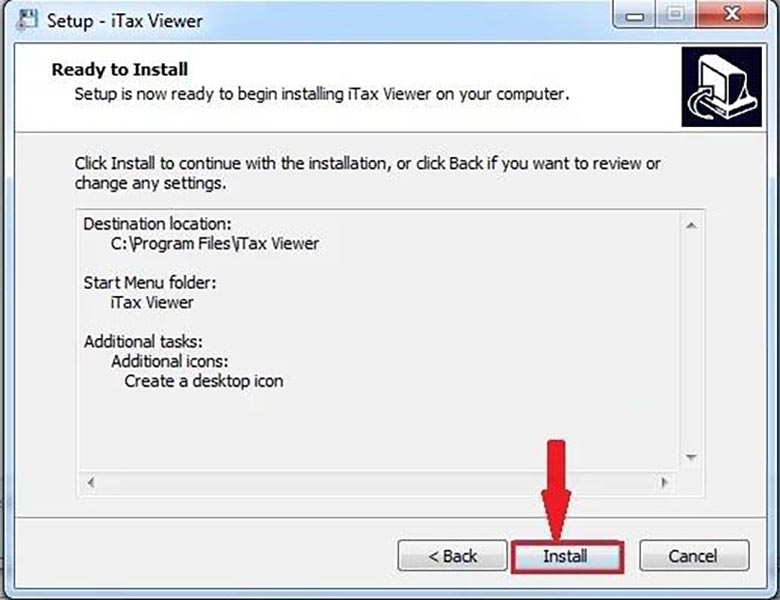
- Bước 5: Lựa chọn thư mục cài đặt. Bạn có thể giữ đường dẫn mặc định trong Program Files hoặc chọn Browse để thay đổi.
- Bước 6: Tiếp tục nhấn Next, sau đó chọn Install để bắt đầu cài đặt.
- Bước 7: Chờ quá trình hoàn tất và nhấn Finish để kết thúc.
Sau khi cài đặt thành công, bạn có thể tìm iTaxViewer trong menu Start của Windows.
2.3. Cách kiểm tra iTaxViewer sau khi cài đặt
Để đảm bảo phần mềm hoạt động bình thường, hãy thực hiện một số thao tác kiểm tra.
Trước tiên, mở iTaxViewer từ menu Start hoặc biểu tượng trên màn hình Desktop nếu có.
Tiếp theo, chọn chức năng mở tệp và tìm một hồ sơ XML hợp lệ đã lưu trên máy tính.
Nếu phần mềm hiển thị nội dung tờ khai rõ ràng, quá trình cài đặt đã cơ bản thành công.
Trường hợp ứng dụng không mở được, hãy thử khởi động lại máy tính hoặc kiểm tra quyền truy cập của tài khoản Windows.
2.4. Lưu ý khi tải iTaxViewer để đảm bảo an toàn
Trong quá trình tìm kiếm bộ cài, người dùng có thể gặp nhiều trang web cung cấp phần mềm với các phiên bản khác nhau.
Để hạn chế rủi ro, bạn nên:
- Ưu tiên nguồn tải chính thức của cơ quan thuế.
- Tránh những liên kết yêu cầu thanh toán hoặc cung cấp thông tin nhạy cảm không cần thiết.
- Không tải các tệp thực thi có nguồn gốc không rõ ràng.
- Kiểm tra phiên bản phần mềm trước khi cài đặt.
- Quét tệp bằng công cụ bảo mật nếu cần thiết.
Đặc biệt, không nên tắt phần mềm diệt virus chỉ để cài đặt một bộ cài không đáng tin cậy.
3. Cách sử dụng iTaxViewer và khắc phục những lỗi thường gặp
Sau khi hoàn tất cách tải iTaxViewer và cài đặt thành công, bạn có thể sử dụng ứng dụng để kiểm tra hồ sơ thuế điện tử.
3.1. Hướng dẫn mở file XML bằng iTaxViewer
Để đọc tờ khai thuế, hãy thực hiện theo trình tự sau:
- Bước 1: Khởi động ứng dụng iTaxViewer trên máy tính.
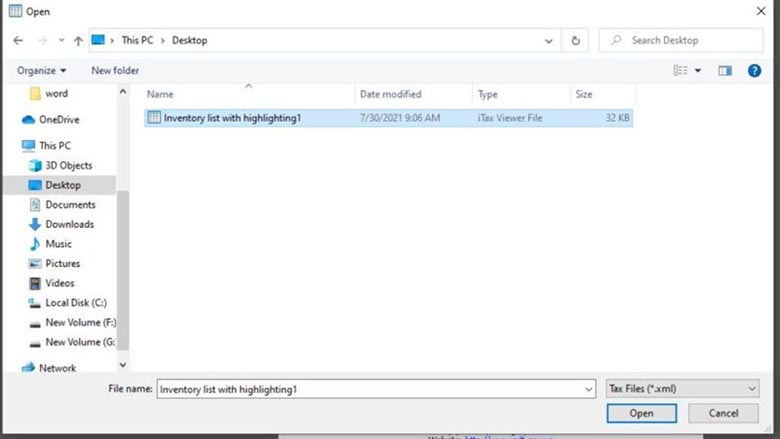
- Bước 2: Chọn chức năng mở tệp trong giao diện phần mềm.
- Bước 3: Tìm đến thư mục chứa hồ sơ thuế định dạng XML.
- Bước 4: Lựa chọn tệp cần kiểm tra và nhấn Open.
- Bước 5: Quan sát nội dung hiển thị, kiểm tra các thông tin quan trọng như mã số thuế, kỳ kê khai và số liệu.
Nếu hồ sơ được hỗ trợ, nội dung sẽ xuất hiện theo biểu mẫu tương ứng.
3.2. Khắc phục lỗi iTaxViewer không mở được file XML
Đây là một trong những vấn đề người dùng có thể gặp phải khi sử dụng phần mềm.
Nguyên nhân thường bao gồm:
- Phiên bản iTaxViewer chưa hỗ trợ định dạng hồ sơ.
- Tệp XML bị hỏng hoặc tải xuống chưa hoàn chỉnh.
- Tệp không đúng cấu trúc dữ liệu thuế.
- Đường dẫn lưu tệp có ký tự đặc biệt gây lỗi với một số phiên bản.
Để khắc phục, bạn nên cập nhật iTaxViewer, kiểm tra lại tệp XML và thử lưu tài liệu vào thư mục có đường dẫn ngắn, đơn giản.
Nếu vẫn không thể mở, hãy xuất lại tệp từ phần mềm kê khai thuế tương ứng.
3.3. Cách xử lý lỗi iTaxViewer không nhận chữ ký số
Lỗi không nhận chữ ký số có thể xảy ra khi phần mềm chưa được cập nhật hoặc gặp vấn đề liên quan đến chứng thư số.
Theo hướng dẫn của I-CA, một trong những cách xử lý được đề xuất là gỡ phiên bản cũ và cài đặt bản mới từ Cổng Thuế điện tử.
Bạn nên thực hiện theo thứ tự:
- Kiểm tra phiên bản iTaxViewer đang sử dụng.
- Tải bản cập nhật phù hợp từ nguồn đáng tin cậy.
- Cài đặt lại phần mềm và khởi động ứng dụng.
- Mở lại hồ sơ XML để kiểm tra.
Nếu vấn đề liên quan đến chứng thư số, hãy liên hệ đơn vị cung cấp chữ ký số để được hướng dẫn xử lý phù hợp.
3.4. Có nên cập nhật iTaxViewer thường xuyên không?
Việc cập nhật iTaxViewer là cần thiết khi cơ quan thuế thay đổi biểu mẫu, cấu trúc dữ liệu hoặc bổ sung chức năng hỗ trợ hồ sơ.
Phiên bản cũ có thể không đọc được một số tờ khai được tạo từ hệ thống kê khai mới.
Vì vậy, bạn nên kiểm tra thông báo cập nhật từ Cổng Thuế điện tử, đặc biệt khi gặp lỗi không tương thích.
3.5. Một số câu hỏi thường gặp về iTaxViewer
iTaxViewer có mất phí không?
Không. Đây là ứng dụng được cung cấp miễn phí để hỗ trợ đọc và xác minh hồ sơ thuế XML.
Có thể tải iTaxViewer trên điện thoại không?
iTaxViewer chủ yếu dành cho máy tính Windows. Bạn không nên nhầm ứng dụng này với eTax Mobile, vốn phục vụ những chức năng thuế khác trên điện thoại.
iTaxViewer có chỉnh sửa được tờ khai thuế không?
Không. Phần mềm chủ yếu hỗ trợ đọc và kiểm tra hồ sơ. Để chỉnh sửa nội dung kê khai, bạn cần sử dụng hệ thống hoặc phần mềm lập tờ khai phù hợp.
Tại sao iTaxViewer không hiển thị tiếng Việt chính xác?
Nguyên nhân có thể liên quan đến phiên bản ứng dụng, dữ liệu XML hoặc lỗi hiển thị. Bạn nên cập nhật phần mềm và kiểm tra lại tệp nguồn.
4. Kết luận
Hy vọng hướng dẫn cách tải iTaxViewer trên đây giúp bạn dễ dàng cài đặt và sử dụng phần mềm để đọc hồ sơ thuế XML. Hãy ưu tiên nguồn tải chính thức, thường xuyên cập nhật phiên bản phù hợp và kiểm tra dữ liệu cẩn thận để quá trình kê khai thuế diễn ra thuận lợi, an toàn.
