
Cách tải kết quả Turnitin là thao tác quan trọng giúp sinh viên, giảng viên kiểm tra mức độ tương đồng và lưu trữ báo cáo học thuật. Tuy nhiên, không phải ai cũng biết cách tải đúng định dạng PDF. Bài viết dưới đây sẽ hướng dẫn từng bước thực hiện nhanh chóng, đơn giản và hiệu quả.
1. Tìm Hiểu Về Kết Quả Turnitin Và Những Điều Cần Biết
Trước khi tìm hiểu cách tải kết quả Turnitin, người dùng cần nắm rõ chức năng, ý nghĩa và những thông tin được cung cấp trong báo cáo. Điều này giúp quá trình kiểm tra, đánh giá và lưu trữ tài liệu trở nên chính xác, thuận tiện hơn.
1.1. Kết quả Turnitin là gì?
Turnitin là công cụ hỗ trợ kiểm tra mức độ tương đồng giữa bài viết với những tài liệu có trong cơ sở dữ liệu của hệ thống, bao gồm các nguồn trực tuyến, công trình học thuật và bài nộp được lưu trữ.
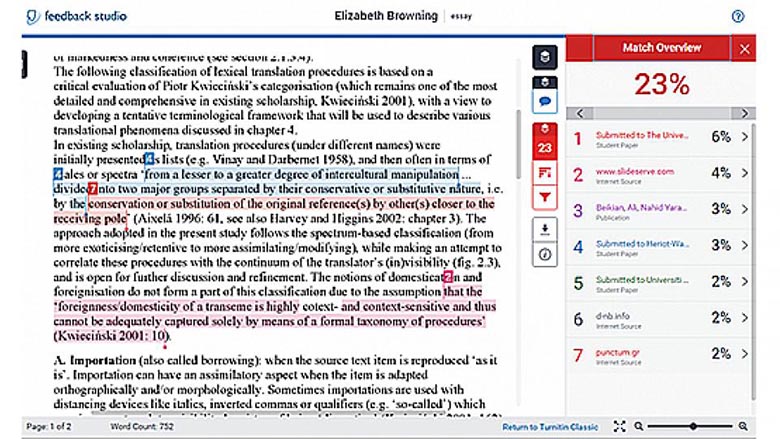
Sau khi người dùng nộp tài liệu, Turnitin có thể tạo Báo cáo độ tương đồng (Similarity Report), cung cấp những thông tin quan trọng:
- Tỷ lệ tương đồng: Hiển thị phần trăm nội dung được xác định trùng khớp với các nguồn khác.
- Đoạn văn bản trùng khớp: Đánh dấu những phần nội dung có điểm tương đồng.
- Danh sách nguồn: Giúp xác định tài liệu liên quan đến các đoạn được đánh dấu.
- Thông tin bài nộp: Bao gồm mã bài nộp, thời gian nộp và những dữ liệu cần thiết.
Đặc biệt, tỷ lệ tương đồng không phải là kết luận về đạo văn. Người dùng cần xem xét ngữ cảnh, cách trích dẫn và yêu cầu của cơ sở đào tạo.
1.2. Vì sao nên tải kết quả Turnitin về máy?
Việc tải báo cáo Turnitin mang lại nhiều lợi ích trong học tập, nghiên cứu và quản lý tài liệu.
Trước hết, người dùng có thể lưu kết quả dưới dạng PDF để xem lại mà không cần truy cập hệ thống thường xuyên.
Bên cạnh đó, báo cáo giúp sinh viên nhận biết những nội dung cần điều chỉnh, bổ sung nguồn trích dẫn hoặc diễn đạt lại nhằm nâng cao chất lượng bài viết.
Đối với giảng viên, kết quả Turnitin hỗ trợ việc xem xét bài nộp, đưa ra nhận xét và trao đổi với sinh viên.
1.3. Những điều kiện cần chuẩn bị trước khi tải
Để thực hiện cách tải kết quả Turnitin thuận lợi, bạn nên chuẩn bị:
- Tài khoản Turnitin hợp lệ do trường học hoặc tổ chức cung cấp.
- Bài viết đã được nộp thành công.
- Báo cáo độ tương đồng đã được hệ thống tạo và có thể truy cập.
- Quyền xem hoặc tải báo cáo theo thiết lập của tài khoản.
- Máy tính có kết nối Internet ổn định.
Ngoài ra, bạn nên sử dụng trình duyệt được cập nhật và kiểm tra dung lượng lưu trữ trước khi tải tài liệu.
1.4. Phân biệt báo cáo tương đồng và bài nộp gốc
Nhiều người thường nhầm lẫn giữa báo cáo Turnitin và tài liệu đã nộp ban đầu.
Bài nộp gốc là nội dung người dùng tải lên hệ thống, trong khi Báo cáo độ tương đồng chứa thông tin phân tích và những đoạn văn bản được đánh dấu trùng khớp.
Vì vậy, khi cần chứng minh kết quả kiểm tra, bạn nên tải đúng Báo cáo độ tương đồng thay vì chỉ lưu lại bài viết gốc.
2. Hướng Dẫn Cách Tải Kết Quả Turnitin Về Máy Tính Chi Tiết
Theo hướng dẫn chính thức từ Turnitin, người dùng có thể tải Báo cáo độ tương đồng dưới dạng PDF để xem, in hoặc chia sẻ. Tuy nhiên, thao tác cụ thể sẽ phụ thuộc vào giao diện Turnitin đang sử dụng.
2.1. Cách tải kết quả Turnitin trên Feedback Studio
Đây là phương pháp phù hợp với người dùng đang truy cập tài liệu thông qua Turnitin Feedback Studio.
Bước 1: Đăng nhập vào hệ thống
Truy cập Turnitin thông qua tài khoản được cung cấp. Sau đó, mở lớp học, bài tập và chọn tài liệu cần xem báo cáo.
Bước 2: Mở báo cáo độ tương đồng
Khi giao diện Feedback Studio xuất hiện, hãy kiểm tra xem lớp Độ tương đồng (Similarity) đã được kích hoạt hay chưa.
Nếu muốn tải báo cáo chỉ có thông tin tương đồng, bạn có thể tắt các lớp hiển thị khác như QuickMarks.
Bước 3: Nhấn biểu tượng tải xuống
Tìm biểu tượng mũi tên hướng xuống trên thanh công cụ Feedback Studio và nhấn vào đó.
Bước 4: Chọn chế độ xem hiện tại
Nhấn Chế độ xem hiện tại (Current View) để hệ thống chuẩn bị báo cáo PDF theo những lớp nội dung đang hiển thị.
Bước 5: Chờ hoàn tất quá trình tải
Turnitin sẽ xử lý tài liệu trước khi tự động tải xuống. Với những báo cáo lớn, quá trình này có thể mất vài phút.
Bạn không nên đóng hoặc rời khỏi trình xem trong lúc hệ thống đang chuẩn bị tệp.
2.2. Cách tải kết quả Turnitin trên Similarity hoặc SimCheck
Đối với giao diện Similarity hoặc SimCheck, thao tác tải báo cáo được thực hiện thông qua chức năng Chia sẻ.
Quy trình gồm các bước:
- Mở Báo cáo độ tương đồng cần lưu trữ.
- Tìm nút Chia sẻ (Share) ở góc dưới bên trái trình xem.
- Nhấn Tải xuống (Download) trong menu xuất hiện.
- Chờ hệ thống thông báo báo cáo đã sẵn sàng.
- Chọn Tải xuống PDF (Download PDF) để lưu về thiết bị.
Sau khi hoàn tất, bạn có thể mở tệp PDF để xem nội dung được đánh dấu và những nguồn trùng khớp.
2.3. Cách tải báo cáo trên giao diện Turnitin nâng cao
Với tài khoản đã được kích hoạt trải nghiệm Báo cáo độ tương đồng nâng cao, quá trình tải xuống có phần khác biệt.
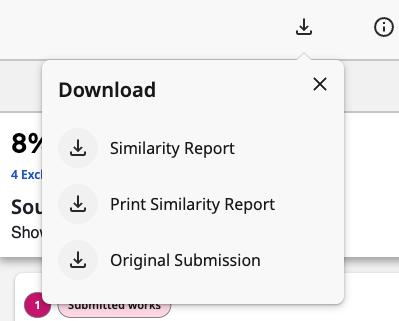
Trước tiên, mở báo cáo cần tải. Tiếp theo, chọn biểu tượng tải xuống nằm ở phía trên giao diện.
Trong menu xuất hiện, nhấn Báo cáo độ tương đồng để tải tài liệu dưới dạng PDF.
Hệ thống sẽ lưu tệp trực tiếp về thiết bị và hiển thị thông báo khi quá trình hoàn tất.
Ngoài ra, tùy quyền truy cập, menu này còn có thể cung cấp lựa chọn in báo cáo hoặc tải bản sao bài nộp gốc.
2.4. Cách kiểm tra kết quả Turnitin sau khi tải
Sau khi tải thành công, bạn nên mở tệp PDF và kiểm tra những nội dung quan trọng.
Thông thường, báo cáo có thể bao gồm thông tin bài nộp, tỷ lệ tương đồng tổng thể, nội dung được đánh dấu và danh sách nguồn liên quan.
Tùy giao diện Turnitin, cách tổ chức các phần trong báo cáo PDF có thể khác nhau.
Hãy kiểm tra xem tài liệu có hiển thị đầy đủ các trang, đúng tên bài viết và thông tin tương đồng cần thiết hay không.
2.5. Có thể tải kết quả Turnitin trên điện thoại không?
Người dùng có thể thử truy cập Turnitin bằng trình duyệt điện thoại nếu hệ thống của cơ sở đào tạo cho phép.
Tuy nhiên, giao diện trên thiết bị di động có thể khác với máy tính, khiến một số nút chức năng khó tìm hoặc thao tác không thuận tiện.
Để hạn chế lỗi khi tải PDF, bạn nên ưu tiên sử dụng máy tính và trình duyệt được cập nhật.
3. Những Lưu Ý Và Cách Khắc Phục Lỗi Khi Tải Kết Quả Turnitin
Trong quá trình thực hiện cách tải kết quả Turnitin, người dùng đôi khi gặp những vấn đề liên quan đến quyền truy cập, trình duyệt hoặc kết nối mạng. Hiểu rõ nguyên nhân sẽ giúp bạn xử lý nhanh chóng và tránh mất thời gian.
3.1. Không tìm thấy nút tải báo cáo Turnitin
Nguyên nhân có thể đến từ sự khác biệt giữa các phiên bản giao diện hoặc giới hạn quyền truy cập.
Trước tiên, hãy kiểm tra xem bạn đang sử dụng Feedback Studio, Similarity/SimCheck hay giao diện báo cáo nâng cao.
Sau đó, tìm biểu tượng tải xuống hoặc menu Chia sẻ tương ứng.
Nếu vẫn không thấy chức năng cần thiết, hãy liên hệ giảng viên hoặc quản trị viên để kiểm tra quyền sử dụng tài khoản.
3.2. Tệp PDF tải xuống không mở được
Một số trường hợp báo cáo tải xuống bị gián đoạn hoặc tệp không thể mở bình thường.
Bạn có thể áp dụng các giải pháp sau:
- Kiểm tra kết nối Internet trước khi tải lại.
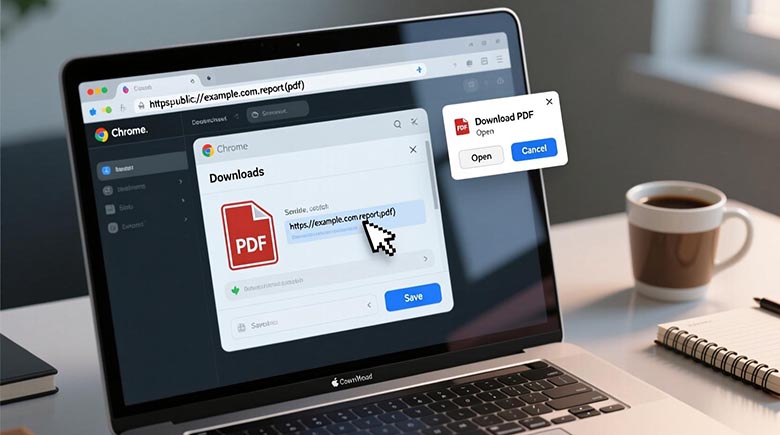
- Cập nhật trình duyệt Chrome, Edge hoặc Firefox.
- Kiểm tra dung lượng còn trống trên thiết bị.
- Sử dụng ứng dụng đọc PDF phù hợp.
- Tải lại báo cáo nếu tệp bị thiếu dữ liệu.
Nếu sự cố tiếp tục xảy ra, hãy thử sử dụng một trình duyệt khác.
3.3. Báo cáo Turnitin chưa hiển thị kết quả
Không phải bài nộp nào cũng có báo cáo tương đồng ngay lập tức.
Thời gian tạo báo cáo có thể phụ thuộc vào thiết lập bài tập, loại tài khoản và quá trình xử lý của hệ thống.
Nếu chưa thấy kết quả, bạn nên kiểm tra trạng thái bài nộp và chờ báo cáo được tạo.
Trong trường hợp cần nộp kết quả gấp, hãy liên hệ giảng viên để xác nhận thời điểm báo cáo có thể truy cập.
3.4. Cách lưu trữ báo cáo Turnitin khoa học
Sau khi tải báo cáo thành công, bạn nên đặt tên tệp rõ ràng để thuận tiện tìm kiếm.
Ví dụ:
KetQuaTurnitin_LuanVan_2026.pdf
Đồng thời, hãy tạo thư mục riêng cho từng môn học, bài nghiên cứu hoặc dự án.
Bạn cũng có thể sao lưu báo cáo lên dịch vụ lưu trữ đám mây đáng tin cậy, đồng thời thiết lập quyền truy cập phù hợp để bảo vệ dữ liệu.
3.5. Có thể tải nhiều báo cáo Turnitin cùng lúc không?
Theo hướng dẫn chính thức dành cho Feedback Studio, Turnitin hiện không cung cấp chức năng tải hàng loạt Báo cáo độ tương đồng. Người dùng cần tải từng báo cáo riêng lẻ.
Nếu có nhiều bài viết cần lưu, bạn nên sắp xếp thứ tự tải theo tên bài tập hoặc thời gian nộp để tránh nhầm lẫn.
3.6. Những sai lầm cần tránh khi sử dụng kết quả Turnitin
Một sai lầm phổ biến là cho rằng tỷ lệ tương đồng càng thấp thì bài viết càng chất lượng.
Thực tế, báo cáo chỉ phản ánh mức độ trùng khớp được hệ thống phát hiện, không tự động xác định hành vi đạo văn.
Ngoài ra, người dùng không nên chỉnh sửa báo cáo nhằm thay đổi tỷ lệ tương đồng hoặc làm sai lệch kết quả kiểm tra.
Khi chia sẻ báo cáo, cần chú ý bảo mật thông tin cá nhân, nội dung nghiên cứu và dữ liệu học thuật chưa được công bố.
4. Kết Luận
Nắm vững cách tải kết quả Turnitin giúp bạn chủ động kiểm tra, lưu trữ và sử dụng báo cáo tương đồng hiệu quả. Chỉ cần thực hiện đúng các bước hướng dẫn, bạn có thể tải tài liệu PDF nhanh chóng, hạn chế lỗi phát sinh và thuận tiện hơn trong học tập, nghiên cứu học thuật.
