
Trong công việc hiện đại, đặc biệt với những ai thường xuyên làm việc đa nhiệm, việc biết cách chia đôi màn hình laptop là kỹ năng vô cùng hữu ích. Nó giúp bạn dễ dàng theo dõi hai ứng dụng cùng lúc, tiết kiệm thời gian và nâng cao hiệu suất. Dù bạn đang dùng Windows hay MacBook, chỉ cần vài thao tác đơn giản là có thể tối ưu hóa không gian làm việc, mang lại trải nghiệm thuận tiện và hiệu quả hơn rất nhiều.

1. Vì sao cần biết cách chia đôi màn hình laptop?
Trong kỷ nguyên số, mọi người ngày càng có nhu cầu xử lý nhiều công việc song song trên cùng một thiết bị. Việc phải liên tục chuyển đổi qua lại giữa các tab hay cửa sổ không chỉ gây mất tập trung mà còn làm giảm năng suất. Đây chính là lúc tính năng chia đôi màn hình phát huy tác dụng.
1.1. Tăng hiệu quả công việc
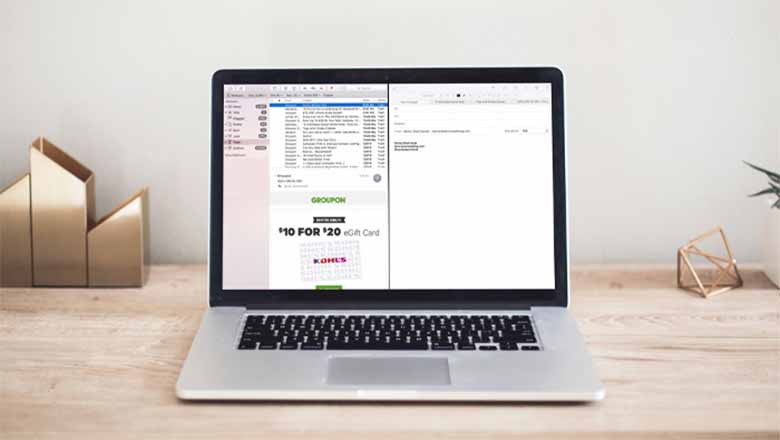
Khi biết cách chia đôi màn hình laptop, bạn có thể vừa mở tài liệu tham khảo vừa viết báo cáo, hoặc vừa xem email vừa nhập dữ liệu vào bảng tính. Điều này không chỉ giúp rút ngắn thời gian xử lý mà còn hạn chế sai sót.
1.2. Học tập thuận lợi hơn
Sinh viên, học sinh có thể tận dụng tính năng này để vừa xem video giảng bài vừa ghi chú, hoặc vừa đọc ebook vừa làm bài tập. Đây là phương pháp học tập thông minh giúp tiết kiệm thời gian, dễ ghi nhớ kiến thức hơn.
1.3. Giải trí và làm việc song song
Ngoài công việc, nhiều người thích vừa xem phim, video, vừa lướt web hoặc trò chuyện. Việc biết cách chia đôi màn hình laptop sẽ giúp bạn tận hưởng những phút giây giải trí mà không lo bỏ lỡ thông tin quan trọng.
1.4. Dễ dàng so sánh dữ liệu
Nhân viên kế toán, phân tích số liệu hay designer đều cần so sánh dữ liệu giữa hai file. Việc chia đôi màn hình giúp đối chiếu trực quan, tránh nhầm lẫn và xử lý công việc chính xác hơn.
2. Cách chia đôi màn hình laptop Windows
Hệ điều hành Windows, đặc biệt từ Windows 10 trở đi, đã tích hợp sẵn tính năng Snap Assist vô cùng tiện lợi. Người dùng có thể chia màn hình bằng nhiều cách khác nhau.
2.1. Dùng chuột kéo thả
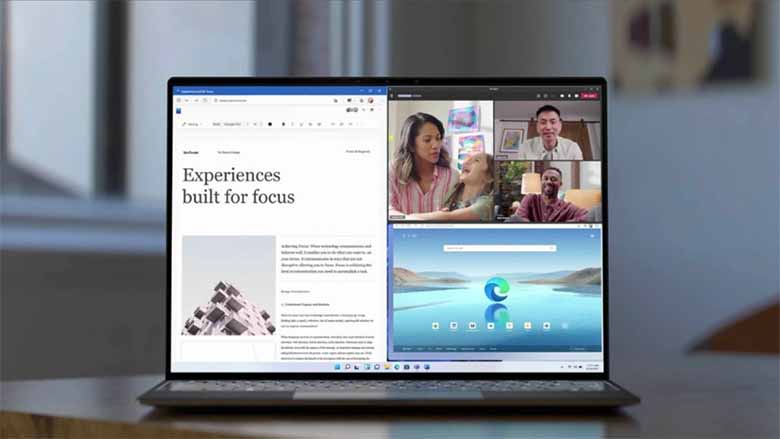
- Bước 1: Mở cửa sổ cần hiển thị.
- Bước 2: Nhấn giữ thanh tiêu đề, kéo cửa sổ sang trái hoặc phải.
- Bước 3: Khi thấy màn hình xuất hiện khung mờ, thả chuột để cửa sổ chiếm nửa màn hình.
- Bước 4: Chọn cửa sổ còn lại để hiển thị ở phần còn lại.
Cách này rất trực quan, phù hợp với người mới sử dụng hoặc những ai không nhớ phím tắt.
2.2. Sử dụng phím tắt Windows + mũi tên
Đây là cách nhanh nhất để chia màn hình:
- Windows + Mũi tên trái/phải: đẩy cửa sổ sang bên trái hoặc phải.
- Windows + Mũi tên lên/xuống: phóng to, thu nhỏ hoặc chia theo chiều dọc.
Kết hợp linh hoạt các phím, bạn có thể chia màn hình thành 4 phần bằng cách đẩy cửa sổ vào các góc.
2.3. Qua Taskbar (Thanh tác vụ)
- Nhấp chuột phải vào Taskbar.
- Chọn Show windows side by side để chia đôi theo chiều dọc.
- Hoặc Show windows stacked để chia ngang.
Cách này phù hợp khi bạn muốn chia nhiều cửa sổ mà không cần kéo thả thủ công.
2.4. Snap Layouts trên Windows 11
Người dùng Windows 11 còn được hỗ trợ tính năng Snap Layouts hiện đại:
- Nhấn Windows + Z để mở layout.
- Chọn kiểu chia: 2, 3 hoặc 4 phần.
- Chọn lần lượt ứng dụng cần hiển thị.
Tính năng này giúp bố trí cửa sổ gọn gàng, chuyên nghiệp hơn.
3. Cách chia đôi màn hình laptop MacBook (macOS)
Không chỉ Windows, macOS cũng có sẵn tính năng hỗ trợ chia đôi màn hình, thường được gọi là Split View.
3.1. Dùng nút xanh lá trên cửa sổ
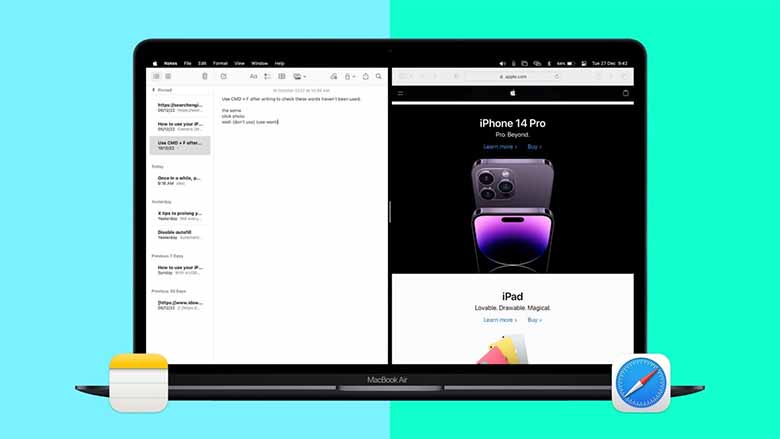
- Đưa chuột vào nút xanh lá (nút phóng to/thu nhỏ).
- Chọn Tile Window to Left of Screen hoặc Tile Window to Right of Screen.
- Sau đó, chọn ứng dụng khác để hiển thị nửa màn hình còn lại.
3.2. Điều chỉnh kích thước cửa sổ
Người dùng cũng có thể kéo đường phân cách giữa hai cửa sổ để điều chỉnh kích thước, giúp tối ưu hơn cho từng nhu cầu sử dụng.
3.3. Thoát chế độ Split View
Để quay lại bình thường, chỉ cần nhấn nút Escape hoặc click lại nút xanh lá để cửa sổ hiển thị toàn màn hình.
4. Mẹo nâng cao khi chia màn hình laptop
4.1. Chia nhiều hơn 2 cửa sổ
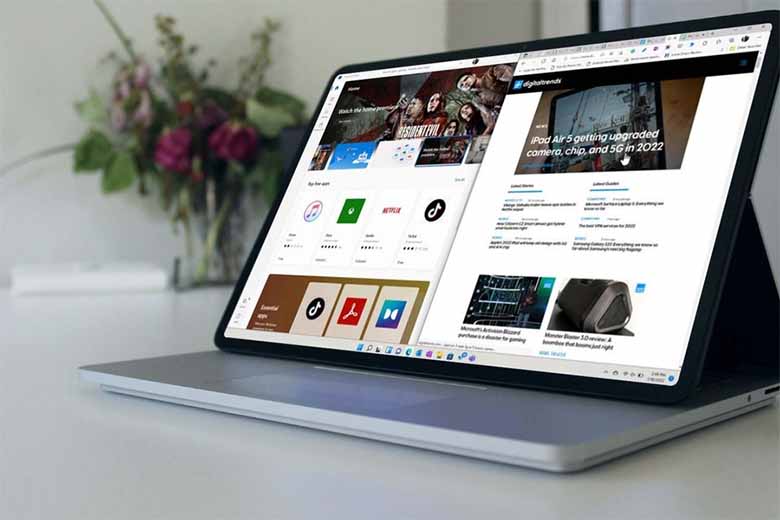
Ngoài cách chia đôi màn hình laptop, bạn có thể chia làm 3 hoặc 4 cửa sổ cùng lúc. Windows hỗ trợ chia thành 4 góc, còn macOS thì có thể chia đôi nhưng kết hợp với tính năng Spaces để làm việc đa nhiệm hơn.
4.2. Dùng phần mềm hỗ trợ
Nếu muốn tùy chỉnh mạnh mẽ hơn, bạn có thể cài:
- PowerToys FancyZones (Windows): tạo layout tùy chỉnh.
- Magnet hoặc Rectangle (Mac): giúp chia màn hình linh hoạt.
4.3. Tối ưu màn hình ngoài
Nếu bạn dùng thêm màn hình rời, hãy kết hợp chia đôi màn hình laptop cùng với màn hình phụ. Cách này đặc biệt hữu ích với dân văn phòng, designer hoặc lập trình viên.
4.4. Phím tắt cá nhân hóa
Một số phần mềm cho phép bạn tự tạo phím tắt riêng để chia màn hình nhanh hơn. Đây là cách nâng cao hiệu suất cho những ai thường xuyên sử dụng.
5. Kết luận
Như vậy, cách chia đôi màn hình laptop không chỉ đơn giản mà còn cực kỳ hữu ích trong công việc và học tập hằng ngày. Chỉ với vài thao tác kéo chuột, phím tắt hoặc tính năng Snap Layouts, bạn đã có thể xử lý đa nhiệm dễ dàng hơn bao giờ hết. Hãy áp dụng ngay hôm nay để tối ưu hóa không gian màn hình, nâng cao hiệu suất và biến chiếc laptop của bạn thành công cụ làm việc mạnh mẽ.
