
VMware Workstation 17 là một trong những phần mềm ảo hóa mạnh mẽ nhất hiện nay, được sử dụng rộng rãi bởi lập trình viên, quản trị hệ thống và người học công nghệ thông tin. Tuy nhiên, để mở khóa toàn bộ tính năng cao cấp của phần mềm này, người dùng cần kích hoạt bản quyền bằng Key VMware 17. Vậy key VMware là gì, cách kích hoạt ra sao và cần lưu ý điều gì khi sử dụng? Hãy cùng Box Công Nghệ khám phá chi tiết trong bài viết dưới đây.
Key VMware 17 là gì? Vì sao cần kích hoạt bản quyền
VMware Workstation Pro 17 là phần mềm ảo hóa cho phép bạn chạy nhiều hệ điều hành khác nhau trên cùng một máy tính. Điều này có nghĩa là bạn có thể cài đặt Windows, Linux hoặc thậm chí macOS trên máy ảo mà không ảnh hưởng đến hệ điều hành chính đang sử dụng.
Để sử dụng lâu dài và đầy đủ tính năng, phần mềm yêu cầu kích hoạt bản quyền bằng Key VMware 17.
Khái niệm Key VMware 17
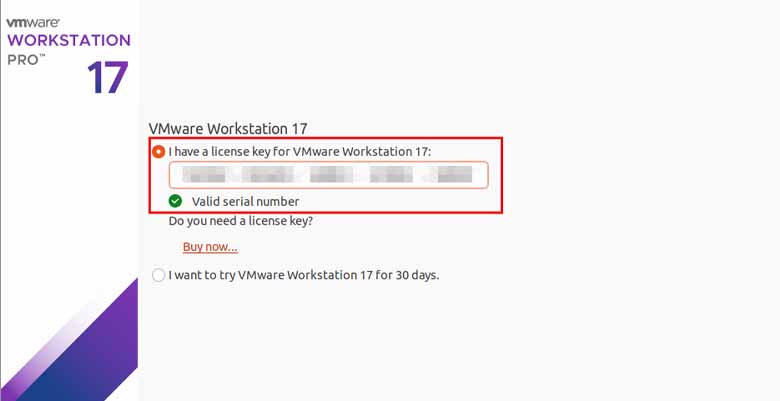
Key VMware 17 là chuỗi ký tự bản quyền do nhà phát triển cung cấp để xác thực quyền sử dụng phần mềm VMware Workstation Pro 17. Thông thường, key này bao gồm khoảng 25 ký tự được chia thành nhiều nhóm chữ và số.
Khi nhập đúng key vào phần mềm, VMware sẽ xác nhận bản quyền và mở khóa toàn bộ chức năng cao cấp. Điều này giúp người dùng không bị giới hạn thời gian dùng thử cũng như tránh các thông báo cảnh báo bản quyền trong quá trình sử dụng.
Vì sao nên kích hoạt VMware Workstation 17
Việc kích hoạt phần mềm bằng key mang lại nhiều lợi ích quan trọng:
- Sử dụng lâu dài mà không bị giới hạn thời gian dùng thử.
- Trải nghiệm đầy đủ tính năng cao cấp của VMware Workstation Pro.
- Tạo và quản lý nhiều máy ảo cùng lúc một cách dễ dàng.
- Tránh lỗi hoặc cảnh báo bản quyền khi sử dụng phần mềm.
- Đảm bảo hiệu suất ổn định trong quá trình làm việc.
Đặc biệt với những người làm việc trong lĩnh vực lập trình, quản trị mạng hoặc kiểm thử phần mềm, VMware Workstation 17 là công cụ cực kỳ quan trọng để xây dựng môi trường thử nghiệm an toàn.
Tổng hợp Key VMware 17 mới nhất hiện nay
Nếu bạn đang tìm kiếm Key VMware 17 để kích hoạt phần mềm, dưới đây là một số mã thường được chia sẻ trong cộng đồng công nghệ.
Danh sách Key VMware Workstation 17 Pro
- MC60H-DWHD5-H80U9-6V85M-8280D
- 4A4RR-813DK-M81A9-4U35H-06KND
- JU090-6039P-08409-8J0QH-2YR7F
- YA18K-4U62H-M80E8-8A8Z4-0C2U4
- ZA2DH-0NK40-488Z8-C9C54-A6200
- GF7X0-4GX40-H80YY-9PP7E-ZK0W4
Các key trên có định dạng tiêu chuẩn của VMware và thường được sử dụng để kích hoạt VMware Workstation Pro. Tuy nhiên, tùy từng bản cập nhật phần mềm mà một số key có thể không còn hoạt động.
Lưu ý khi sử dụng Key VMware 17
Khi sử dụng key kích hoạt, bạn nên lưu ý một số điều sau:
- Không phải tất cả key đều hoạt động với mọi phiên bản VMware.
- Nếu key đầu tiên không dùng được, hãy thử các key khác.
- Nên tải VMware từ trang chính thức để đảm bảo an toàn.
- Tránh sử dụng phần mềm từ nguồn không rõ ràng vì có thể chứa virus.
Ngoài ra, VMware gần đây đã thay đổi chính sách bản quyền, cho phép người dùng cá nhân sử dụng VMware Workstation miễn phí trong một số trường hợp. Tuy nhiên, với doanh nghiệp hoặc mục đích thương mại, việc kích hoạt bản quyền vẫn rất cần thiết.
Hướng dẫn kích hoạt VMware Workstation 17 bằng Key VMware 17
Quá trình kích hoạt VMware Workstation 17 khá đơn giản và chỉ mất vài phút nếu bạn thực hiện đúng các bước dưới đây.
Bước 1: Tải và cài đặt VMware Workstation 17
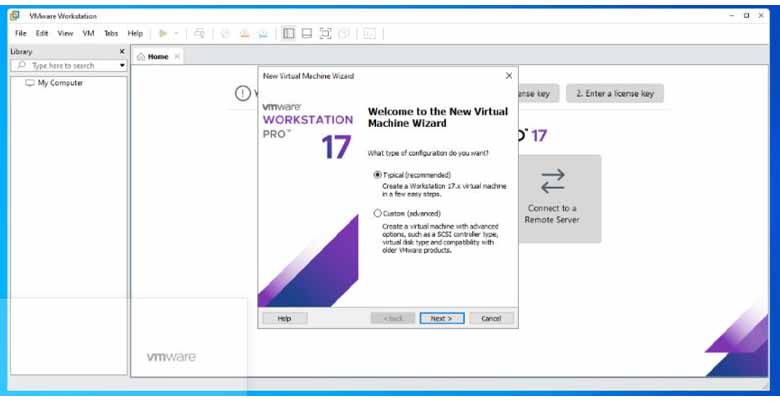
Trước tiên, bạn cần tải bộ cài VMware Workstation 17 từ trang chính thức của VMware hoặc nguồn uy tín.
Sau khi tải xong, hãy tiến hành cài đặt theo các bước:
- Mở file cài đặt VMware Workstation.
- Chọn Next để tiếp tục.
- Đồng ý điều khoản sử dụng phần mềm.
- Chọn vị trí cài đặt và tiếp tục quá trình setup.
- Nhấn Install để hoàn tất cài đặt.
Quá trình này thường chỉ mất vài phút tùy theo cấu hình máy tính của bạn.
Bước 2: Nhập Key VMware 17 để kích hoạt
Sau khi cài đặt xong, bạn tiến hành kích hoạt phần mềm bằng key.
Các bước thực hiện như sau:
- Mở phần mềm VMware Workstation 17.
- Chọn mục Help trên thanh menu.
- Nhấn vào Enter License Key.
- Dán hoặc nhập Key VMware 17 vào ô kích hoạt.
- Nhấn OK để hoàn tất.
Nếu key hợp lệ, phần mềm sẽ thông báo kích hoạt thành công.
Bước 3: Kiểm tra trạng thái bản quyền
Sau khi kích hoạt, bạn nên kiểm tra lại trạng thái license.
Thực hiện theo các bước:
- Vào Help
- Chọn About VMware Workstation
Tại đây bạn sẽ thấy thông tin bản quyền và trạng thái kích hoạt của phần mềm. Nếu hiển thị license hợp lệ, nghĩa là bạn đã kích hoạt thành công.
Mẹo sử dụng VMware Workstation 17 hiệu quả
Sau khi kích hoạt bằng Key VMware 17, bạn có thể tận dụng nhiều tính năng mạnh mẽ của VMware để phục vụ công việc và học tập.
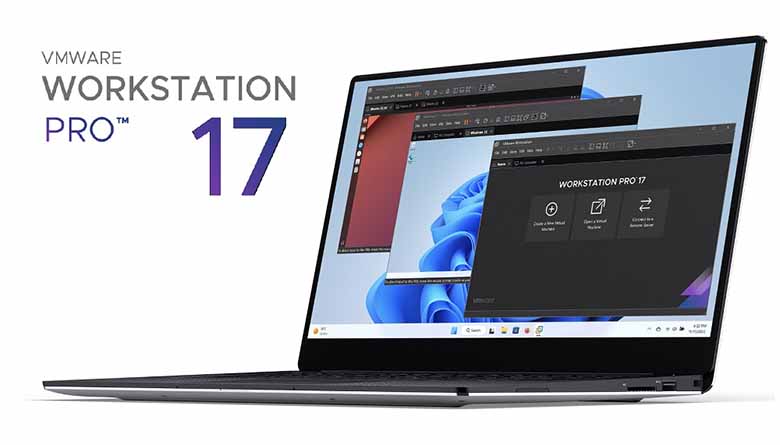
Tạo nhiều máy ảo trên cùng một máy tính
VMware cho phép bạn tạo nhiều máy ảo chạy song song. Điều này rất hữu ích khi bạn cần thử nghiệm phần mềm trên nhiều hệ điều hành khác nhau.
Ví dụ:
- Windows 10
- Windows 11
- Ubuntu Linux
- Kali Linux
Tất cả đều có thể chạy đồng thời trên cùng một máy tính.
Sử dụng Snapshot để lưu trạng thái hệ thống
Snapshot là tính năng cực kỳ hữu ích của VMware. Nó cho phép bạn lưu lại trạng thái hiện tại của máy ảo.
Nếu xảy ra lỗi trong quá trình thử nghiệm phần mềm, bạn có thể quay lại snapshot trước đó chỉ trong vài giây.
Chia sẻ dữ liệu giữa máy thật và máy ảo
VMware hỗ trợ chia sẻ file giữa hệ điều hành thật và máy ảo thông qua:
- Shared Folder
- Copy / Paste
- Drag and Drop
Nhờ đó bạn có thể dễ dàng chuyển dữ liệu giữa các hệ thống.
Kiểm thử phần mềm an toàn
Một trong những lý do chính khiến VMware trở nên phổ biến là khả năng kiểm thử phần mềm trong môi trường cách ly.
Bạn có thể:
- Cài đặt phần mềm thử nghiệm
- Phân tích malware
- Test ứng dụng mới
Tất cả đều diễn ra trong máy ảo mà không ảnh hưởng đến hệ điều hành chính.
Kết luận
Có thể thấy rằng Key VMware 17 đóng vai trò quan trọng giúp người dùng kích hoạt và sử dụng đầy đủ tính năng của VMware Workstation 17. Với công cụ ảo hóa mạnh mẽ này, bạn có thể dễ dàng tạo môi trường thử nghiệm hệ điều hành, kiểm thử phần mềm hoặc học tập về quản trị hệ thống.
Hy vọng bài viết từ Box Công Nghệ đã giúp bạn hiểu rõ hơn về Key VMware 17, cách kích hoạt VMware Workstation 17 cũng như những mẹo sử dụng hiệu quả. Nếu bạn thường xuyên làm việc với máy ảo, VMware chắc chắn sẽ là trợ thủ đắc lực giúp tối ưu công việc và nâng cao trải nghiệm công nghệ của bạn.
