
Bạn đang tìm cách tải KiotViet về máy tính để quản lý bán hàng hiệu quả hơn? Việc cài đặt phần mềm giúp thao tác thu ngân thuận tiện, xử lý đơn hàng nhanh chóng và hạn chế gián đoạn kinh doanh. Bài viết dưới đây sẽ hướng dẫn bạn thực hiện từng bước đơn giản.
1. Tìm hiểu phần mềm KiotViet trước khi tải về máy tính
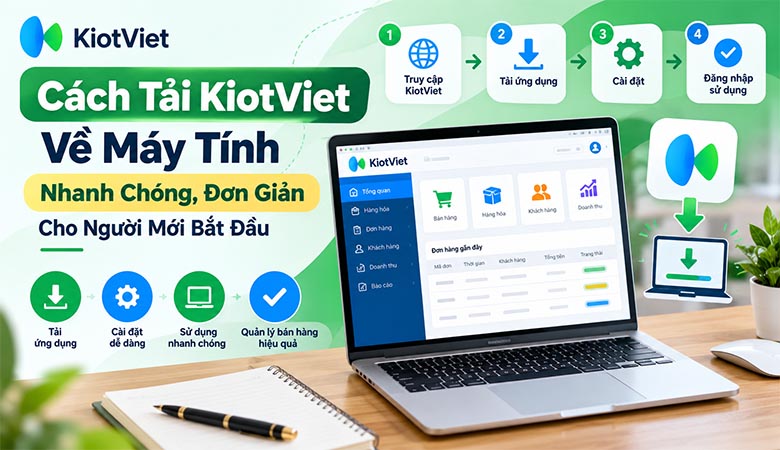
KiotViet là giải pháp quản lý bán hàng hỗ trợ nhiều mô hình kinh doanh như cửa hàng bán lẻ, nhà hàng, quán cà phê và cơ sở dịch vụ. Phần mềm giúp người dùng quản lý hàng hóa, đơn hàng, thanh toán và theo dõi hoạt động kinh doanh thuận tiện hơn.

Đối với ngành Ăn uống và Giải trí, KiotViet cung cấp ứng dụng Thu ngân có thể cài đặt trực tiếp trên máy tính Windows và macOS. Phiên bản này được tối ưu để xử lý các nghiệp vụ bán hàng, kết nối thiết bị và hỗ trợ hoạt động qua mạng LAN.
1.1. KiotViet trên máy tính có những tính năng nổi bật nào?
Ứng dụng KiotViet Thu ngân mang đến nhiều tiện ích thiết thực cho hoạt động kinh doanh hằng ngày:
- Quản lý đơn hàng: Ghi nhận món khách gọi, cập nhật số lượng, thêm hoặc hủy món theo nhu cầu.
- Quản lý phòng bàn: Theo dõi trạng thái bàn, hỗ trợ chuyển bàn và phục vụ khách thuận tiện.
- Hỗ trợ thanh toán: Thực hiện nghiệp vụ thanh toán và in hóa đơn tại quầy.
- Đồng bộ thông tin: Cập nhật thay đổi đơn hàng giữa các thiết bị kết nối trong cùng mạng LAN.
- Hỗ trợ in chế biến: Chuyển thông tin món ăn đến bộ phận bếp hoặc quầy pha chế khi được cấu hình phù hợp.
Nhờ đó, nhân viên có thể giảm thao tác thủ công, hạn chế nhầm lẫn và nâng cao tốc độ phục vụ khách hàng.
1.2. Vì sao nên cài đặt KiotViet trực tiếp trên máy tính?
So với việc chỉ sử dụng trình duyệt web, ứng dụng KiotViet Thu ngân được thiết kế để tăng tính ổn định và tận dụng hiệu năng phần cứng.
Đặc biệt, khả năng hỗ trợ hoạt động bán hàng và in báo bếp qua mạng LAN giúp nhà hàng giảm sự phụ thuộc vào Internet trong một số tình huống.
Đây là lợi thế đáng chú ý đối với những cơ sở kinh doanh thường xuyên đông khách, cần xử lý nhiều đơn hàng liên tục.
1.3. Máy tính cần cấu hình như thế nào để cài KiotViet?
Trước khi tải phần mềm, bạn nên kiểm tra cấu hình thiết bị để tránh gặp lỗi trong quá trình cài đặt.
| Thành phần | Cấu hình tối thiểu | Khuyến nghị |
|---|---|---|
| Hệ điều hành | Windows 7 SP1 hoặc macOS 10.10 trở lên | Phiên bản tương thích với bộ cài |
| Bộ xử lý | Intel Pentium 4 (Windows) hoặc Intel 64-bit (Mac) | Core i3 trở lên |
| RAM | 1GB | 2GB trở lên |
| Ổ cứng | 4GB | 4GB trở lên |
Đây là cấu hình được nêu trong tài liệu KiotViet; với các hệ điều hành đời mới, bạn nên kiểm tra thêm khả năng tương thích của phiên bản cài đặt hiện hành.
Ngoài ra, nếu sử dụng nhiều máy tính, điện thoại hoặc máy in, bạn cần thiết lập mạng nội bộ phù hợp để các thiết bị có thể kết nối và trao đổi dữ liệu.
2. Hướng dẫn cách tải KiotViet về máy tính đơn giản nhất
Sau khi kiểm tra cấu hình, bạn có thể bắt đầu tải và cài đặt ứng dụng. Quy trình tương đối dễ thực hiện, kể cả với những người lần đầu sử dụng phần mềm quản lý bán hàng.
2.1. Bước 1: Truy cập website KiotViet chính thức
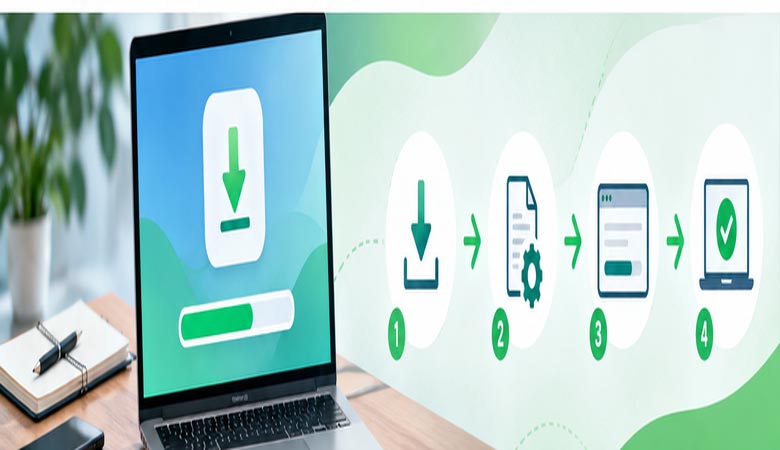
Đầu tiên, hãy mở trình duyệt Google Chrome, Microsoft Edge hoặc trình duyệt yêu thích trên máy tính.
Truy cập địa chỉ https://www.kiotviet.vn/ và đăng nhập vào màn hình Quản lý của gian hàng.
Bạn cần sử dụng đúng thông tin tài khoản đã đăng ký hoặc được quản trị viên cấp quyền.
Lưu ý: Không nên tải phần mềm từ các website không rõ nguồn gốc, bởi tệp cài đặt có thể đã bị chỉnh sửa hoặc chứa chương trình không mong muốn.
2.2. Bước 2: Tìm và tải ứng dụng KiotViet Thu ngân
Sau khi đăng nhập thành công, hãy thực hiện các thao tác sau:
- Quan sát góc trên bên phải giao diện Quản lý.
- Nhấn vào biểu tượng dấu hỏi chấm thuộc mục Hỗ trợ.
- Chọn Tải KiotViet Thu ngân.
- Chờ trình duyệt hoàn tất quá trình tải xuống.
Đối với Windows, tệp cài đặt có thể mang tên KiotViet_Thungan.exe.
Nếu sử dụng máy Mac, hãy chọn bộ cài dành cho macOS theo hướng dẫn hiển thị trên hệ thống.
2.3. Bước 3: Cài đặt KiotViet trên máy tính
Sau khi tải xong, bạn hãy mở thư mục Downloads hoặc thư mục chứa tệp vừa tải.
Nhấp đúp vào tệp cài đặt để bắt đầu quá trình thiết lập phần mềm.
Nếu hệ điều hành hiển thị thông báo xác nhận, hãy kiểm tra tên chương trình và nguồn tải trước khi cho phép chạy.
Tiếp tục thực hiện theo các hướng dẫn xuất hiện trên màn hình. Sau khi hoàn tất, ứng dụng KiotViet Thu ngân sẽ tự động khởi chạy và hiển thị giao diện đăng nhập.
2.4. Bước 4: Đăng nhập vào KiotViet sau khi cài đặt
Tại màn hình đăng nhập, bạn cần nhập đầy đủ:
- Tên gian hàng: Tên gian hàng đang sử dụng trên KiotViet.
- Tên đăng nhập: Tài khoản được cấp quyền truy cập.
- Mật khẩu: Mật khẩu tương ứng với tài khoản.
Sau đó, nhấn Đăng nhập để truy cập hệ thống.
Nếu thông tin chính xác, bạn có thể bắt đầu sử dụng các màn hình Thu ngân, Bếp hoặc Lễ tân theo quyền truy cập và cấu hình của gian hàng.
2.5. Bước 5: Kiểm tra hoạt động của phần mềm
Sau khi đăng nhập, bạn nên dành vài phút để kiểm tra những chức năng quan trọng.
Trước tiên, hãy xác nhận danh sách món ăn và giá bán đã hiển thị chính xác. Tiếp theo, kiểm tra chi nhánh đang sử dụng và thử các thao tác được phép thực hiện trên tài khoản.
Nếu phát hiện dữ liệu chưa cập nhật, bạn có thể mở menu tùy chọn có biểu tượng ba gạch và chọn chức năng Đồng bộ dữ liệu.
Đây là tính năng giúp làm mới thông tin khi có thay đổi từ màn hình Quản lý, chẳng hạn thêm món mới hoặc điều chỉnh giá bán.
Bạn cũng có thể thay đổi chi nhánh đăng nhập ngay trong menu tùy chọn mà không cần quay lại giao diện Quản lý.
3. Những lưu ý và cách khắc phục lỗi khi tải KiotViet về máy tính
Trong quá trình cài đặt hoặc sử dụng, một số người dùng có thể gặp tình trạng không mở được ứng dụng, đăng nhập thất bại hoặc không kết nối được máy in.
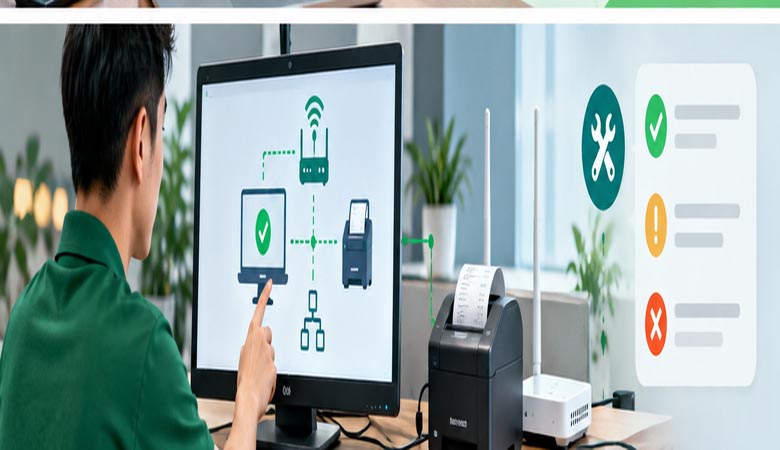
Phần lớn các sự cố cơ bản có thể được kiểm tra thông qua cấu hình thiết bị, tài khoản đăng nhập và kết nối mạng.
3.1. Không tải được KiotViet về máy tính phải làm sao?
Nếu trình duyệt không tải được tệp cài đặt, bạn nên kiểm tra kết nối Internet trước tiên.
Sau đó, hãy thử tải lại từ màn hình Quản lý KiotViet hoặc sử dụng một trình duyệt khác.
Bạn cũng cần kiểm tra dung lượng ổ cứng và quyền lưu tệp trên máy tính. Nếu trình duyệt hoặc phần mềm bảo mật chặn tệp, hãy xác minh nguồn tải chính thức trước khi thực hiện bất kỳ thay đổi nào.
3.2. Cách xử lý khi KiotViet không mở được sau cài đặt
Trường hợp ứng dụng không khởi chạy, bạn có thể thử khởi động lại máy tính.
Nếu sự cố vẫn xảy ra, hãy kiểm tra phiên bản hệ điều hành và bộ cài đã sử dụng.
Bạn cũng có thể gỡ ứng dụng và cài đặt lại bằng tệp được tải từ KiotViet, sau khi bảo đảm các dữ liệu hoặc giao dịch cần thiết đã được đồng bộ.
Không nên tự ý xóa các thư mục dữ liệu nếu chưa xác định rõ chức năng của chúng.
3.3. Làm gì khi không đăng nhập được KiotViet?
Khi đăng nhập thất bại, hãy kiểm tra lại tên gian hàng, tên đăng nhập và mật khẩu.
Đặc biệt, cần chú ý chữ hoa, chữ thường và các ký tự đặc biệt trong mật khẩu.
Nếu vẫn không thể truy cập, hãy liên hệ quản trị viên gian hàng để kiểm tra quyền tài khoản hoặc thực hiện quy trình khôi phục mật khẩu theo hướng dẫn chính thức.
3.4. Sử dụng KiotViet khi mất Internet có được không?
Ứng dụng KiotViet Thu ngân hỗ trợ một số nghiệp vụ bán hàng và in báo bếp qua mạng LAN khi kết nối Internet bị gián đoạn.
Tuy nhiên, để tính năng này hoạt động, các thiết bị liên quan cần được kết nối và cấu hình mạng nội bộ đúng cách.
Đối với mô hình sử dụng điện thoại để gọi món và máy tính để xử lý in chế biến, bạn có thể cần cài đặt thêm KiotViet Kết nối. KiotViet Proxy đã được tích hợp trong ứng dụng Thu ngân cài đặt trên máy tính theo tài liệu hướng dẫn F&B.
3.5. Nên sử dụng KiotViet bản web hay bản cài đặt?
Việc lựa chọn phụ thuộc vào nhu cầu kinh doanh.
Nếu chỉ cần truy cập nhanh hoặc sử dụng không thường xuyên, phiên bản web có thể đáp ứng nhu cầu mà không cần cài đặt thêm ứng dụng.
Ngược lại, nếu thường xuyên xử lý đơn hàng tại quầy, cần kết nối thiết bị in và ưu tiên tính ổn định, ứng dụng KiotViet Thu ngân cài đặt trên máy tính là lựa chọn đáng cân nhắc.
3.6. Mẹo sử dụng KiotViet hiệu quả cho người mới
Để tận dụng tốt các chức năng của phần mềm, bạn nên hình thành một số thói quen đơn giản:
- Kiểm tra kết nối mạng và máy in trước khi bắt đầu ca bán hàng.
- Sử dụng tài khoản riêng cho từng nhân viên khi có thể.
- Phân quyền phù hợp để hạn chế thao tác nhầm.
- Kiểm tra thông tin đơn hàng trước khi thanh toán.
- Đồng bộ dữ liệu khi có thay đổi từ màn hình Quản lý.
- Cập nhật ứng dụng theo hướng dẫn của nhà cung cấp.
Những thao tác này giúp quá trình vận hành thuận tiện hơn, đồng thời giảm nguy cơ sai sót trong hoạt động bán hàng.
4. Kết luận
Hy vọng hướng dẫn cách tải KiotViet về máy tính đã giúp bạn hiểu rõ quy trình cài đặt và sử dụng. Chỉ cần thực hiện đúng các bước, bạn có thể bắt đầu quản lý bán hàng thuận tiện hơn. Hãy lựa chọn phiên bản phù hợp để tối ưu hiệu quả kinh doanh.
