
Bạn có từng rơi vào tình huống điện thoại chạy chậm, treo máy hay lỗi phần mềm khiến trải nghiệm bị gián đoạn? Khi đó, nhiều người thường nghĩ ngay đến việc reset máy. Tuy nhiên, nếu không biết cách thực hiện đúng, bạn có thể mất toàn bộ dữ liệu quan trọng. Bài viết này Box Công Nghệ sẽ chia sẻ chi tiết cách reset điện thoại Android và iPhone an toàn, dễ hiểu, để bạn yên tâm khôi phục thiết bị mà vẫn giữ nguyên dữ liệu cá nhân.
1. Tại sao cần reset điện thoại? Khi nào nên thực hiện?
Reset điện thoại không chỉ đơn thuần là đưa máy về trạng thái mặc định ban đầu. Đây còn là giải pháp tối ưu khi thiết bị của bạn gặp phải các vấn đề:
- Máy chạy chậm, giật lag: Sau thời gian dài sử dụng, nhiều ứng dụng ngầm, file rác, và bộ nhớ đầy có thể khiến hiệu suất giảm sút. Reset giúp hệ thống “làm mới” và chạy mượt hơn.
- Xung đột phần mềm: Cài đặt ứng dụng không tương thích hoặc nâng cấp hệ điều hành lỗi thời dễ gây treo máy, lỗi ứng dụng. Reset là giải pháp nhanh gọn để loại bỏ.
- Bán hoặc trao đổi máy: Khi muốn sang nhượng, bạn cần xóa toàn bộ dữ liệu cá nhân, reset sẽ đảm bảo thông tin của bạn được bảo mật.
- Khắc phục lỗi hệ thống: Một số lỗi không thể sửa bằng cách gỡ ứng dụng hay khởi động lại. Reset sâu có thể giải quyết tận gốc.
Tuy vậy, không phải lúc nào bạn cũng cần reset. Nếu máy chỉ chậm nhẹ, bạn có thể thử dọn bộ nhớ, xóa cache hoặc khởi động lại. Chỉ nên reset khi tình trạng nghiêm trọng hơn hoặc khi bạn muốn máy “sạch sẽ” như mới.
2. Những điều cần làm trước khi reset để tránh mất dữ liệu
Để reset mà không mất dữ liệu, bạn cần chuẩn bị kỹ lưỡng. Đây là bước quan trọng nhiều người thường bỏ qua:

2.1. Sao lưu dữ liệu
- Trên Android: Vào Cài đặt → Hệ thống → Sao lưu → bật Google Backup. Tất cả danh bạ, tin nhắn, ứng dụng, ảnh có thể lưu vào Google Drive.
- Trên iPhone: Vào Cài đặt → chọn tên của bạn → iCloud → Sao lưu iCloud. Bạn cũng có thể sao lưu qua iTunes hoặc Finder trên máy tính.
2.2. Đảm bảo pin và kết nối mạng
Reset thường mất từ 5–15 phút, thậm chí lâu hơn nếu dữ liệu nhiều. Pin cần ít nhất 50% hoặc tốt nhất là cắm sạc. Kết nối Wi-Fi ổn định giúp quá trình sao lưu và khôi phục diễn ra trơn tru.
2.3. Ghi nhớ tài khoản và mật khẩu
Sau khi reset, máy sẽ yêu cầu đăng nhập lại tài khoản Google (Android) hoặc Apple ID (iPhone). Nếu bạn quên mật khẩu, nguy cơ bị khóa máy rất cao.
2.4. Tắt bảo mật hoặc tìm thiết bị
- Trên Android: vào Cài đặt → Google → Tìm thiết bị → tắt.
- Trên iPhone: vào Cài đặt → Tìm iPhone → tắt.
Điều này tránh tình trạng reset xong bị khóa do kích hoạt bảo mật từ xa.
3. Cách reset điện thoại Android an toàn
Điện thoại Android của các hãng (Samsung, Oppo, Xiaomi, Vivo, Realme, v.v.) đều có giao diện khác nhau, nhưng về cơ bản, cách reset khá tương đồng.
3.1. Reset cài đặt (không mất dữ liệu cá nhân)
- Vào Cài đặt → Hệ thống → Đặt lại → chọn Đặt lại cài đặt hoặc Reset các thiết lập.
- Cách này chỉ đưa hệ thống về mặc định, giữ nguyên ảnh, video, ứng dụng.
3.2. Factory Reset (khôi phục cài đặt gốc)
- Vào Cài đặt → Hệ thống → Sao lưu & đặt lại → chọn Khôi phục cài đặt gốc.
- Máy sẽ xóa toàn bộ dữ liệu, sau đó bạn khôi phục lại từ bản sao lưu Google Drive.
3.3. Hard Reset bằng phím cứng
Khi máy bị treo, không vào được cài đặt:
- Tắt nguồn máy.
- Nhấn giữ Tăng âm lượng + Nguồn (tùy dòng máy có thể là Giảm âm lượng + Nguồn).
- Chọn Wipe data/Factory Reset trong menu Recovery.
👉 Lưu ý: Hard Reset sẽ xóa toàn bộ dữ liệu nếu chưa sao lưu, nên hãy cân nhắc kỹ.
4. Cách reset iPhone an toàn
iPhone có hệ sinh thái riêng nên cách reset khác Android. Bạn có thể chọn:
4.1. Reset cài đặt (giữ nguyên dữ liệu)
- Vào Cài đặt → Cài đặt chung → Chuyển hoặc đặt lại iPhone → Đặt lại tất cả cài đặt.
- Máy sẽ đưa các thiết lập về mặc định, giữ lại ảnh, video, ứng dụng.
4.2. Xóa tất cả nội dung và cài đặt
- Vào Cài đặt → Cài đặt chung → Chuyển hoặc đặt lại iPhone → Xóa tất cả nội dung và cài đặt.
- Sau khi xóa, máy yêu cầu Apple ID để kích hoạt lại. Bạn khôi phục từ iCloud hoặc iTunes để lấy lại dữ liệu.
4.3. Hard Reset bằng phím cứng
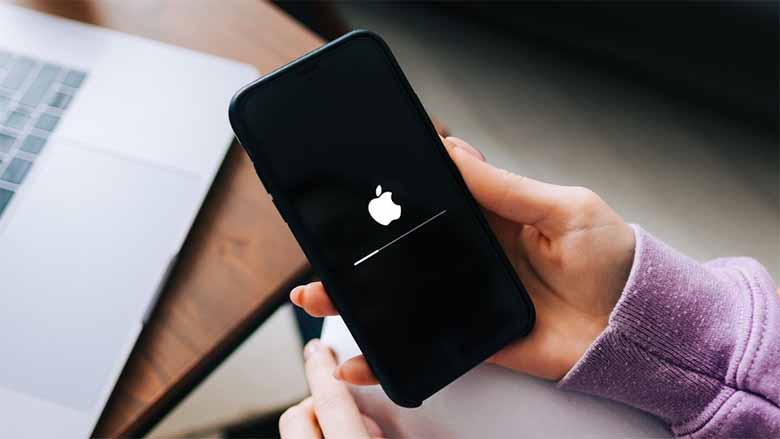
- Với iPhone X trở lên: nhấn nhanh Tăng âm lượng, sau đó Giảm âm lượng, cuối cùng giữ nút Nguồn đến khi logo Apple xuất hiện.
- Cách này chỉ khởi động lại mạnh, không xóa dữ liệu.
4.4. Chế độ DFU hoặc Recovery
- Dùng khi máy bị treo logo, lỗi nặng.
- Kết nối iPhone với iTunes/Finder, đưa về chế độ Recovery hoặc DFU để restore phần mềm.
- Cách này có thể xóa sạch dữ liệu, nên sao lưu trước khi thực hiện.
5. Một số lưu ý quan trọng khi reset điện thoại
- Chỉ reset khi thật sự cần thiết, vì thao tác này có thể làm mất dữ liệu nếu bạn quên sao lưu.
- Không rút pin hoặc tắt nguồn khi reset, tránh hỏng phần mềm hoặc treo logo.
- Luôn khôi phục dữ liệu từ bản sao lưu đáng tin cậy, tránh tải ứng dụng lạ sau reset.
- Nếu bán máy, hãy đăng xuất tài khoản để người dùng mới không gặp khó khăn khi kích hoạt.
6. FAQ – Câu hỏi thường gặp về cách reset điện thoại
6.1. Reset điện thoại có làm mất dữ liệu không?
Reset có nhiều hình thức. Nếu bạn chọn “Đặt lại cài đặt” thì dữ liệu cá nhân như ảnh, video, tin nhắn vẫn giữ nguyên. Nhưng nếu chọn “Khôi phục cài đặt gốc” hoặc “Xóa tất cả nội dung”, dữ liệu sẽ bị xóa sạch. Vì vậy, hãy luôn sao lưu trước khi reset.
6.2. Bao lâu nên reset điện thoại một lần?
Không có quy định cố định. Bạn chỉ nên reset khi máy gặp lỗi nghiêm trọng, chạy chậm, hoặc khi chuẩn bị bán/trao đổi máy. Reset quá thường xuyên có thể gây phiền toái vì phải cài đặt lại ứng dụng.
6.3. Reset điện thoại Android và iPhone có khác nhau không?
Có. Android có nhiều lựa chọn reset (reset cài đặt, factory reset, hard reset bằng phím cứng). iPhone chủ yếu có “Đặt lại cài đặt” và “Xóa tất cả nội dung và cài đặt”, ngoài ra còn có chế độ Recovery/DFU để khắc phục lỗi nặng.
6.4. Khi nào nên dùng Hard Reset bằng phím cứng?
Bạn nên dùng Hard Reset khi điện thoại bị treo, không phản hồi hoặc không vào được menu cài đặt. Tuy nhiên, cách này có thể xóa dữ liệu nếu chọn Factory Reset từ Recovery Mode, nên hãy cân nhắc kỹ.
6.5. Có thể reset điện thoại mà không cần mật khẩu không?
Không. Cả Android và iPhone đều yêu cầu nhập mật khẩu màn hình hoặc tài khoản Google/Apple ID để xác nhận trước khi reset. Điều này nhằm bảo mật thiết bị, tránh trường hợp bị kẻ gian reset để sử dụng trái phép.
7. Kết luận
Qua hướng dẫn trên, bạn đã nắm được cách reset điện thoại Android và iPhone một cách an toàn mà không lo mất dữ liệu. Chỉ cần sao lưu cẩn thận và chọn đúng phương pháp reset, bạn sẽ có một chiếc máy chạy mượt mà, hoạt động ổn định như mới. Hãy lưu lại các bước này để áp dụng bất cứ khi nào cần làm mới thiết bị của mình và tận hưởng trải nghiệm trọn vẹn hơn.
