
Bạn có thường xuyên gặp khó khăn khi nhập hoặc xử lý dữ liệu tiếng Việt trong Excel? Việc dữ liệu có dấu đôi khi gây ra nhiều rắc rối như khó tìm kiếm, lọc thông tin không chính xác, hay lỗi font chữ. Đó là lý do nhiều người tìm đến giải pháp cách bỏ dấu trong Excel để làm việc dễ dàng hơn. Hãy cùng Box Công Nghệ tìm hiểu chi tiết các phương pháp đơn giản, nhanh chóng và hiệu quả ngay sau đây.
Tại sao cần biết cách bỏ dấu trong Excel?
Trước khi đến với các bước thực hiện, chúng ta cần hiểu lý do tại sao việc bỏ dấu lại quan trọng:
- Hỗ trợ tìm kiếm và so sánh dữ liệu chính xác hơn: Khi dữ liệu có dấu, việc tìm kiếm có thể bị sai lệch. Ví dụ, bạn tìm “Nguyen Van A” sẽ không hiển thị “Nguyễn Văn A”. Nếu toàn bộ dữ liệu bỏ dấu, việc tìm kiếm và đối chiếu trở nên dễ dàng, đồng nhất.
- Tăng tính tương thích khi nhập dữ liệu sang hệ thống khác: Một số phần mềm quản lý, hệ thống cơ sở dữ liệu không hỗ trợ tiếng Việt có dấu. Nếu không bỏ dấu, dữ liệu có thể hiển thị sai, xuất hiện ký tự lạ hoặc gây lỗi trong quá trình nhập.
- Tiết kiệm thời gian và công sức: Nếu phải xử lý hàng nghìn dòng dữ liệu, việc chỉnh sửa thủ công là bất khả thi. Nhờ các thủ thuật bỏ dấu trong Excel, bạn có thể xử lý chỉ trong vài phút.
- Ứng dụng thực tiễn:
- Khi xuất dữ liệu sang file .csv để dùng trong các ứng dụng khác.
- Khi cần loại bỏ dấu để tạo đường link, tên file, hoặc email.
- Khi làm báo cáo, phân tích dữ liệu cần sự đồng nhất.
Chính vì những lợi ích trên, việc nắm rõ cách bỏ dấu trong Excel là kỹ năng không thể thiếu với dân văn phòng, kế toán, nhân sự hay bất kỳ ai làm việc nhiều với dữ liệu.
Các cách bỏ dấu trong Excel phổ biến hiện nay
Có nhiều cách bỏ dấu trong Excel, từ thủ công đến tự động, tuỳ nhu cầu và tình huống. Dưới đây là những cách thông dụng và dễ thực hiện nhất.
1. Sử dụng Unikey Toolkit
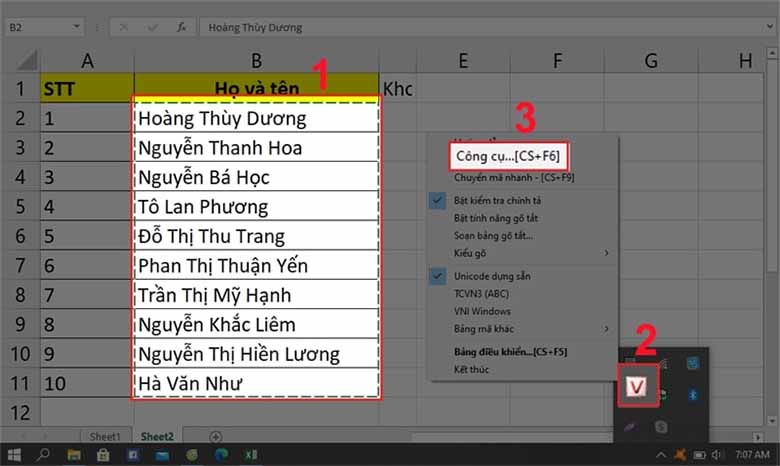
UniKey không chỉ là công cụ gõ tiếng Việt phổ biến mà còn hỗ trợ tính năng chuyển mã và loại bỏ dấu cực kỳ tiện lợi.
Các bước thực hiện:
- Mở Excel, chọn vùng dữ liệu cần bỏ dấu.
- Nhấn
Ctrl + Cđể sao chép. - Trên thanh công cụ, click chuột phải vào biểu tượng Unikey → chọn Công cụ… (hoặc nhấn tổ hợp
Ctrl + Shift + F6). - Tích chọn Loại bỏ dấu trong cửa sổ UniKey Toolkit.
- Nhấn Chuyển mã để loại bỏ dấu.
- Quay lại Excel → dán dữ liệu (
Ctrl + V) vào vị trí mong muốn.
Ưu điểm: Nhanh chóng, dễ dùng, không cần cài thêm phần mềm.
Hạn chế: Cần copy và paste thủ công, chưa tự động khi dữ liệu thay đổi.
2. Sử dụng EVkey hoặc các phần mềm hỗ trợ khác
EVkey cũng là phần mềm gõ tiếng Việt được nhiều người tin dùng, hỗ trợ tính năng bỏ dấu tương tự Unikey.
Cách thực hiện:
- Chọn dữ liệu trong Excel và sao chép (
Ctrl + C). - Mở EVkey → chọn Chuyển mã → tick chọn Loại bỏ dấu.
- Nhấn Thực hiện để chuyển mã.
- Quay lại Excel → dán kết quả đã bỏ dấu.
Ưu điểm: Giao diện thân thiện, hoạt động ổn định.
Hạn chế: Cần thao tác qua lại, tương tự Unikey.
3. Viết hàm VBA để bỏ dấu tự động
Nếu bạn thường xuyên phải xử lý dữ liệu lớn, cách dùng VBA (Visual Basic for Applications) trong Excel sẽ giúp tự động hoá quá trình.
Các bước:
- Nhấn
Alt + F11để mở cửa sổ VBA. - Chọn
Insert→Module. - Dán đoạn code sau vào:
Function BoDau(Txt As String) As String Dim A, B As Variant Dim i As Long A = Array(“á”, “à”, “ả”, “ã”, “ạ”, _ “ă”, “ắ”, “ằ”, “ẳ”, “ẵ”, “ặ”, _ “â”, “ấ”, “ầ”, “ẩ”, “ẫ”, “ậ”, _ “đ”, “é”, “è”, “ẻ”, “ẽ”, “ẹ”, _ “ê”, “ế”, “ề”, “ể”, “ễ”, “ệ”, _ “í”, “ì”, “ỉ”, “ĩ”, “ị”, _ “ó”, “ò”, “ỏ”, “õ”, “ọ”, _ “ô”, “ố”, “ồ”, “ổ”, “ỗ”, “ộ”, _ “ơ”, “ớ”, “ờ”, “ở”, “ỡ”, “ợ”, _ “ú”, “ù”, “ủ”, “ũ”, “ụ”, _ “ư”, “ứ”, “ừ”, “ử”, “ữ”, “ự”, _ “ý”, “ỳ”, “ỷ”, “ỹ”, “ỵ”) B = Array(“a”, “a”, “a”, “a”, “a”, _ “a”, “a”, “a”, “a”, “a”, “a”, _ “a”, “a”, “a”, “a”, “a”, “a”, _ “d”, “e”, “e”, “e”, “e”, “e”, _ “e”, “e”, “e”, “e”, “e”, “e”, _ “i”, “i”, “i”, “i”, “i”, _ “o”, “o”, “o”, “o”, “o”, _ “o”, “o”, “o”, “o”, “o”, “o”, _ “o”, “o”, “o”, “o”, “o”, “o”, _ “u”, “u”, “u”, “u”, “u”, _ “u”, “u”, “u”, “u”, “u”, “u”, _ “y”, “y”, “y”, “y”, “y”) For i = LBound(A) To UBound(A) Txt = Replace(Txt, A(i), B(i)) Txt = Replace(Txt, UCase(A(i)), UCase(B(i))) Next BoDau = Txt End Function
- Quay lại Excel, nhập công thức: =BoDau(A1) → sẽ trả về kết quả không dấu.
Ưu điểm: Tự động, xử lý nhanh dữ liệu lớn, chỉ cần tạo một lần.
Hạn chế: Cần chút kiến thức về VBA, không phù hợp cho người mới hoàn toàn.
4. Dùng hàm SUBSTITUTE (nếu không muốn dùng VBA)
Nếu không quen VBA, bạn có thể dùng hàm SUBSTITUTE để thay ký tự có dấu bằng không dấu, nhưng cách này thủ công và khá dài.
Ví dụ: = SUBSTITUTE(SUBSTITUTE(A1,”á”,”a”),”à”,”a”)
Bạn cần lồng nhiều SUBSTITUTE để thay thế tất cả ký tự có dấu.
Ưu điểm: Không cần code.
Hạn chế: Công thức rất dài, khó quản lý khi thay nhiều ký tự.
Mẹo và lưu ý khi bỏ dấu trong Excel

- Sao lưu dữ liệu gốc trước khi thực hiện để tránh mất mát thông tin.
- Tạo cột phụ để chứa dữ liệu không dấu thay vì ghi đè dữ liệu cũ.
- Dùng hàm TRIM sau khi bỏ dấu để loại bỏ khoảng trắng thừa.
- Đảm bảo dùng font Unicode để tránh lỗi hiển thị ký tự.
- Tận dụng VBA khi xử lý dữ liệu lớn, tránh dùng nhiều SUBSTITUTE gây nặng file.
Những mẹo này giúp bạn áp dụng cách bỏ dấu trong Excel hiệu quả, giảm lỗi và tối ưu công việc.
FAQ – Câu hỏi thường gặp
Cách bỏ dấu trong Excel bằng Unikey có khó không?
Không hề khó. Bạn chỉ cần chọn dữ liệu, sao chép, mở UniKey Toolkit, chọn tính năng Loại bỏ dấu, sau đó dán kết quả trở lại Excel. Đây là cách bỏ dấu trong Excel nhanh nhất, phù hợp cho người mới bắt đầu, không cần kiến thức kỹ thuật.
Tôi có thể dùng công thức để bỏ dấu trong Excel không?
Có. Bạn có thể dùng hàm SUBSTITUTE để thay thế từng ký tự có dấu bằng ký tự không dấu. Tuy nhiên, cách này khá thủ công và tốn thời gian nếu dữ liệu lớn. Với người làm việc thường xuyên, viết hàm VBA là giải pháp tối ưu để áp dụng cách bỏ dấu trong Excel hiệu quả hơn.
VBA có an toàn khi sử dụng để bỏ dấu trong Excel không?
Hoàn toàn an toàn. VBA chỉ là các đoạn mã nhỏ được viết trong Excel để xử lý dữ liệu tự động. Khi dùng đúng code, bạn sẽ có công cụ hỗ trợ lâu dài, giúp áp dụng cách bỏ dấu trong Excel nhanh chóng, chính xác mà không lo mất dữ liệu gốc.
Có cần lưu bản sao dữ liệu trước khi bỏ dấu không?
Rất nên. Dù bạn dùng Unikey, EVkey hay VBA, việc sao lưu dữ liệu gốc trước khi áp dụng cách bỏ dấu trong Excel sẽ giúp bạn tránh rủi ro. Nếu có lỗi, bạn vẫn còn bản dự phòng để khôi phục nhanh chóng.
Cách bỏ dấu trong Excel có áp dụng được trên Google Sheets không?
Trên Google Sheets, bạn không thể dùng Unikey Toolkit trực tiếp, nhưng có thể dùng các add-on hoặc hàm tùy chỉnh để bỏ dấu. Như vậy, cùng một nguyên tắc, bạn hoàn toàn có thể áp dụng cách bỏ dấu trong Excel lên Google Sheets với một số điều chỉnh nhỏ.
Kết luận
Như vậy, có nhiều cách bỏ dấu trong Excel tùy nhu cầu: từ việc sử dụng Unikey, EVkey, cho đến tự động hoá bằng VBA. Mỗi phương pháp có ưu và nhược điểm riêng, nhưng đều hướng tới mục tiêu chung là giúp dữ liệu sạch, dễ xử lý và đồng nhất hơn. Hy vọng với hướng dẫn chi tiết trong bài, bạn có thể dễ dàng áp dụng và nâng cao hiệu quả công việc. Hãy thử ngay hôm nay để trải nghiệm sự tiện lợi của dữ liệu không dấu!.
