
Bạn đang tìm kiếm cách update iOS mới nhất để chiếc iPhone của mình chạy mượt mà, bảo mật cao và sở hữu những tính năng hiện đại nhất? Việc cập nhật iOS không chỉ nâng cao trải nghiệm mà còn giúp vá lỗi, tối ưu hiệu suất. Tuy nhiên, nếu làm sai cách, bạn có thể gặp lỗi treo máy hoặc mất dữ liệu. Bài viết này Box Công Nghệ sẽ hướng dẫn chi tiết, giúp bạn cập nhật iOS nhanh chóng, an toàn và hiệu quả nhất.

Vì sao cần update iOS thường xuyên?
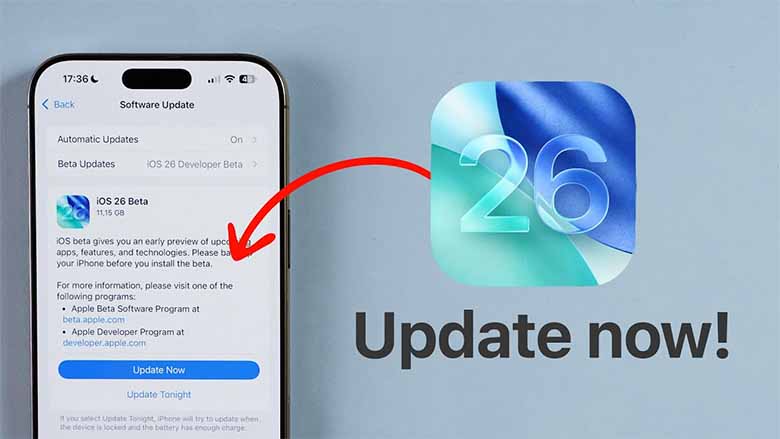
Khi Apple tung ra phiên bản iOS mới, nhiều người thường băn khoăn không biết có nên cập nhật ngay hay chờ đợi. Trên thực tế, việc update iOS mang lại rất nhiều lợi ích:
1. Trải nghiệm tính năng mới
Mỗi phiên bản iOS đều được bổ sung những tính năng độc đáo như widget thông minh, chế độ tiết kiệm pin nâng cao, tính năng bảo mật bổ sung hoặc cải tiến giao diện. Việc cập nhật giúp bạn không bỏ lỡ những tiện ích mà Apple đã dày công phát triển.
2. Vá lỗi và tăng cường bảo mật
Apple liên tục cải tiến để khắc phục các lỗ hổng bảo mật, tránh nguy cơ bị hacker tấn công hoặc đánh cắp dữ liệu. Nếu bỏ qua cập nhật, iPhone/iPad của bạn dễ bị khai thác, nhất là khi cài ứng dụng bên ngoài App Store.
3. Tối ưu hiệu năng thiết bị
Bản iOS mới không chỉ thêm tính năng mà còn cải thiện khả năng xử lý, quản lý RAM, kéo dài tuổi thọ pin. Ví dụ, nhiều người dùng sau khi update nhận thấy iPhone cũ hoạt động mượt hơn, ít giật lag hơn.
4. Đảm bảo khả năng tương thích ứng dụng
Các nhà phát triển ứng dụng thường tối ưu app dựa trên iOS mới nhất. Nếu bạn chậm cập nhật, có thể gặp tình trạng app không chạy ổn định hoặc không cài được.
👉 Chính vì vậy, hiểu và thực hiện đúng cách update iOS mới nhất là điều cần thiết để thiết bị của bạn luôn hoạt động tốt nhất.
Chuẩn bị trước khi update iOS – Bước không thể bỏ qua
Trước khi bắt tay vào cập nhật, hãy dành vài phút chuẩn bị để quá trình diễn ra suôn sẻ, tránh mất dữ liệu hoặc sự cố không mong muốn.
1. Kiểm tra thiết bị có hỗ trợ hay không
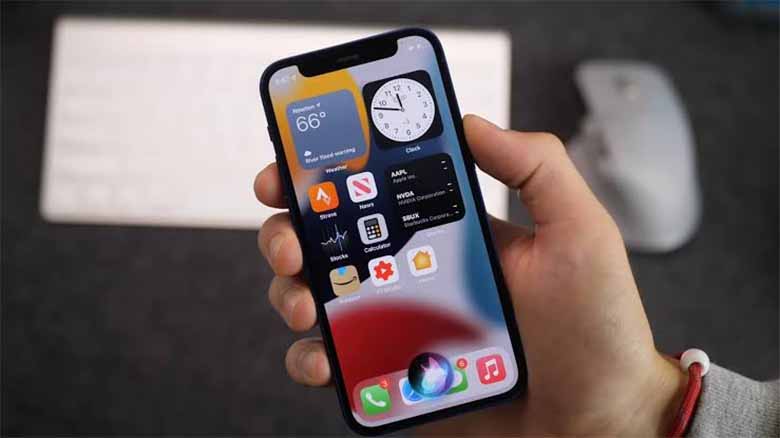
Không phải iPhone/iPad nào cũng có thể cập nhật iOS mới nhất. Ví dụ, các dòng iPhone đời quá cũ như iPhone 6s trở xuống thường không còn được hỗ trợ. Bạn có thể vào Cài đặt → Cài đặt chung → Giới thiệu để xem model, rồi tra cứu trên trang chủ Apple để biết thiết bị còn nằm trong danh sách cập nhật hay không.
2. Sao lưu dữ liệu quan trọng
Đây là bước bắt buộc nếu bạn không muốn rơi vào cảnh mất sạch ảnh, tin nhắn, danh bạ.
- Sao lưu qua iCloud: Vào Cài đặt → iCloud → Sao lưu iCloud, bật tính năng và thực hiện sao lưu.
- Sao lưu qua máy tính: Kết nối với Mac (qua Finder) hoặc PC (qua iTunes), chọn Backup.
3. Giải phóng dung lượng bộ nhớ
Một bản cập nhật iOS thường chiếm từ 2–6GB dung lượng. Nếu iPhone của bạn quá đầy, quá trình tải về sẽ bị gián đoạn. Hãy xoá bớt hình ảnh, video hoặc ứng dụng không dùng đến.
4. Chuẩn bị mạng và pin
- Mạng Wi-Fi ổn định: để tránh bị gián đoạn tải file.
- Pin trên 50% hoặc cắm sạc liên tục: phòng trường hợp máy tắt nguồn giữa chừng, gây lỗi nặng.
👉 Khi đã chuẩn bị kỹ, bạn có thể yên tâm thực hiện cách update iOS mới nhất một cách dễ dàng.
Cách update iOS mới nhất – Chi tiết từng bước
Sau khi đã hoàn tất chuẩn bị, bạn có thể tiến hành cập nhật theo nhiều cách khác nhau. Dưới đây là hướng dẫn chi tiết nhất:
1. Update trực tiếp trên iPhone (OTA – Over The Air)
Đây là cách phổ biến và nhanh nhất:
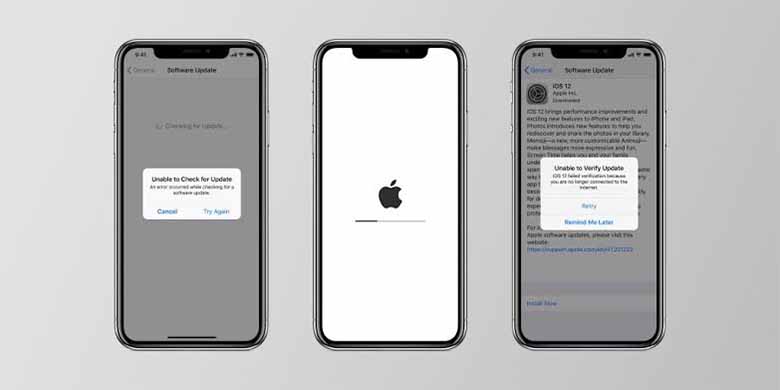
- Vào Cài đặt → Cài đặt chung → Cập nhật phần mềm.
- Máy sẽ tự kiểm tra phiên bản mới.
- Nếu có, bấm Tải về và Cài đặt.
- Chờ tải xong, máy sẽ tự động khởi động lại và cài đặt.
Ưu điểm: nhanh, tiện lợi, không cần máy tính.
Nhược điểm: dễ lỗi nếu mạng yếu hoặc bộ nhớ gần đầy.
2. Update qua máy tính (Finder/iTunes)
Nếu OTA bị lỗi hoặc bạn muốn an toàn hơn, hãy dùng máy tính:
- Kết nối iPhone với máy tính bằng cáp.
- Trên Mac (macOS Catalina trở lên): mở Finder, chọn iPhone → Check for Update.
- Trên Windows hoặc macOS cũ: mở iTunes, chọn iPhone → Check for Update.
- Nhấn Download and Update để bắt đầu.
Ưu điểm: an toàn hơn, hạn chế lỗi.
Nhược điểm: cần cáp và phần mềm đi kèm.
3. Bật tính năng tự động cập nhật
Nếu không muốn kiểm tra thủ công, bạn có thể cài đặt:
- Vào Cài đặt → Cập nhật phần mềm → Tự động cập nhật.
- Bật cả hai tùy chọn: “Tải về bản cập nhật iOS” và “Cài đặt bản cập nhật iOS”.
- Máy sẽ tự động tải về và cập nhật qua đêm khi cắm sạc và có Wi-Fi.
👉 Đây chính là cách update iOS mới nhất vừa tiện lợi, vừa giúp bạn không bỏ lỡ bất kỳ bản vá bảo mật nào.
Lưu ý và cách xử lý sự cố khi update iOS
Mặc dù quá trình cập nhật thường suôn sẻ, nhưng đôi khi bạn có thể gặp một số sự cố. Dưới đây là lưu ý quan trọng:

1. Hao pin nhanh sau khi update
Sau khi cập nhật, nhiều tiến trình nền chạy để tối ưu dữ liệu, khiến pin tụt nhanh. Giải pháp: sạc đầy, để máy chạy vài ngày, hiện tượng sẽ giảm dần.
2. Máy bị treo ở logo Apple
Nếu iPhone bị treo, hãy đưa máy về Recovery Mode hoặc DFU Mode, kết nối với máy tính và Restore bằng Finder/iTunes.
3. Thiếu dung lượng để update
Nếu máy báo không đủ dung lượng, bạn có thể:
- Xóa bớt dữ liệu.
- Dùng iTunes/Finder để cập nhật, vì cách này ít yêu cầu bộ nhớ hơn.
4. App không tương thích
Một số ứng dụng có thể chưa kịp cập nhật để hỗ trợ iOS mới. Hãy kiểm tra App Store và update app lên phiên bản mới nhất.
5. Giữ an toàn sau khi update
- Kiểm tra lại mật khẩu, Face ID/Touch ID.
- Bật các tính năng bảo mật như Tìm iPhone.
- Cập nhật app thường xuyên để tránh lỗi vặt.
👉 Với những lưu ý này, bạn sẽ nắm trọn bí quyết trong tay để luôn áp dụng thành công cách update iOS mới nhất mà không lo rủi ro.
FAQ – Câu hỏi thường gặp
Cách update iOS mới nhất có làm mất dữ liệu không?
Thông thường, việc cập nhật iOS sẽ giữ nguyên toàn bộ dữ liệu như ảnh, tin nhắn, ứng dụng. Tuy nhiên, để an toàn tuyệt đối, bạn nên sao lưu trước khi thực hiện cách update iOS mới nhất. Như vậy, nếu có sự cố, bạn vẫn có thể khôi phục toàn bộ dữ liệu mà không lo bị mất mát.
Nên cập nhật iOS mới nhất ngay hay chờ đợi?
Bạn nên update sớm để nhận các bản vá bảo mật và tính năng mới. Tuy nhiên, nếu lo ngại lỗi phát sinh, bạn có thể chờ vài ngày để tham khảo phản hồi từ cộng đồng trước khi tiến hành cách update iOS mới nhất.
Làm sao để biết iPhone có hỗ trợ update iOS mới nhất không?
Bạn có thể vào Cài đặt → Cài đặt chung → Giới thiệu để kiểm tra model iPhone. Sau đó, so sánh với danh sách hỗ trợ iOS mới nhất từ Apple. Nếu thiết bị của bạn nằm trong danh sách, bạn hoàn toàn có thể thực hiện cách update iOS mới nhất theo hướng dẫn.
iPhone bị đầy bộ nhớ thì có update iOS mới nhất được không?
Trong trường hợp bộ nhớ đầy, bạn sẽ không thể tải bản cập nhật. Hãy xóa bớt dữ liệu hoặc dùng máy tính để cài đặt qua iTunes/Finder. Đây là giải pháp hiệu quả giúp bạn vẫn có thể áp dụng cách update iOS mới nhất dù bộ nhớ hạn chế.
Có nên dùng Wi-Fi công cộng khi update iOS không?
Không nên. Quá trình cập nhật iOS cần mạng ổn định và an toàn. Sử dụng Wi-Fi công cộng dễ khiến quá trình tải gián đoạn và tiềm ẩn nguy cơ bảo mật. Hãy dùng Wi-Fi riêng tại nhà để đảm bảo cách update iOS mới nhất diễn ra mượt mà và an toàn.
Kết luận
Việc nắm vững cách update iOS mới nhất sẽ giúp bạn khai thác tối đa hiệu suất và tính năng trên iPhone, đồng thời giữ thiết bị an toàn trước các nguy cơ bảo mật. Chỉ với vài thao tác đơn giản, bạn đã có thể tận hưởng trải nghiệm mượt mà, ổn định và hiện đại hơn bao giờ hết. Hãy cập nhật iOS ngay hôm nay để chiếc iPhone của bạn luôn hoạt động ở trạng thái tốt nhất.
