
Trong thời đại kỹ thuật số, việc chỉnh sửa ảnh không chỉ dành riêng cho các nhiếp ảnh gia chuyên nghiệp. Với một chiếc máy tính cá nhân, bạn hoàn toàn có thể biến những bức ảnh thông thường thành tác phẩm nghệ thuật. Dưới đây là Top 5 phần mềm chỉnh sửa ảnh trên máy tính đẹp, dễ dùng và phù hợp cho mọi trình độ, từ người mới bắt đầu đến dân thiết kế chuyên nghiệp. Hãy cùng Box Công Nghệ tìm hiểu nhé!.
1. Adobe Lightroom – Công cụ chỉnh sửa ảnh phổ biến nhất hiện nay
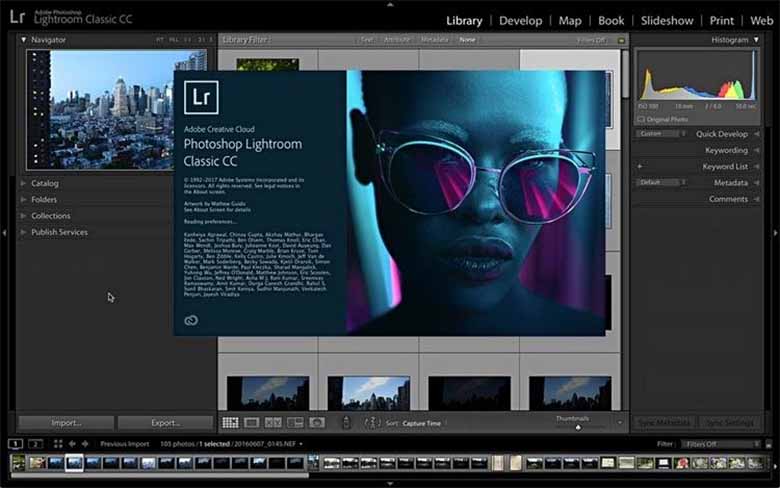
Không thể không nhắc đến Adobe Lightroom khi nói đến các phần mềm chỉnh sửa ảnh trên máy tính. Đây là lựa chọn hàng đầu của các nhiếp ảnh gia chuyên nghiệp và cả những người đam mê chụp ảnh nghiệp dư.
Điểm mạnh nổi bật:
- Giao diện thân thiện, dễ học cho người mới.
- Hỗ trợ chỉnh sửa hàng loạt ảnh nhanh chóng với preset tiện lợi.
- Xử lý ảnh RAW mạnh mẽ, giúp ảnh giữ nguyên chi tiết và màu sắc tự nhiên.
- Khả năng đồng bộ hóa với Adobe Creative Cloud, làm việc xuyên suốt giữa các thiết bị.
Hạn chế:
- Cần trả phí thuê bao theo tháng hoặc năm.
- Một số tính năng nâng cao chỉ khả dụng khi có internet.
Phù hợp với ai?
Lightroom rất phù hợp cho những ai muốn chỉnh ảnh với tone màu độc đáo, phong cách Instagram hay theo xu hướng nhiếp ảnh hiện đại.
2. Affinity Photo – Đối thủ nặng ký của Photoshop với mức giá hợp lý
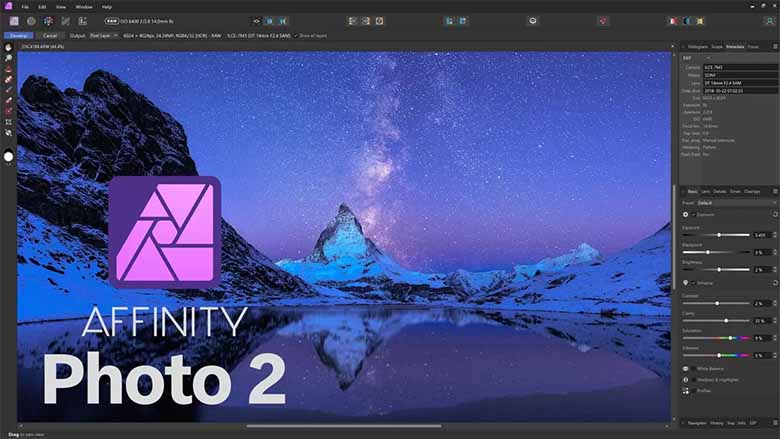
Được phát triển bởi Serif, Affinity Photo là phần mềm chỉnh sửa ảnh chuyên sâu với đầy đủ các công cụ mạnh mẽ không thua gì Photoshop, nhưng lại chỉ yêu cầu trả phí một lần duy nhất.
Ưu điểm:
- Không cần thuê bao, chỉ cần mua một lần dùng vĩnh viễn.
- Chỉnh sửa ảnh chuyên nghiệp với đầy đủ layer, mask, filter, blend mode…
- Hiệu năng cao, tương thích tốt với các dòng máy tính cấu hình trung bình trở lên.
- Giao diện hiện đại, dễ làm quen đối với người dùng đã quen Photoshop.
Nhược điểm:
- Ít plugin hỗ trợ hơn so với Photoshop.
- Không có tính năng quản lý thư viện ảnh như Lightroom.
Phù hợp với ai?
Người dùng bán chuyên, designer hoặc photographer muốn một phần mềm đầy đủ chức năng nhưng không muốn gắn bó với gói thuê bao hàng tháng.
3. GIMP – Phần mềm chỉnh sửa ảnh miễn phí mã nguồn mở
Nếu bạn đang tìm một phần mềm chỉnh sửa ảnh trên máy tính miễn phí nhưng mạnh mẽ, thì GIMP (GNU Image Manipulation Program) là sự lựa chọn lý tưởng.
Ưu điểm:
- Hoàn toàn miễn phí và mã nguồn mở, cộng đồng phát triển rộng lớn.
- Hỗ trợ đầy đủ layer, mask, plugin, script tùy biến.
- Có thể tùy chỉnh giao diện và cài đặt plugin giống Photoshop.
Nhược điểm:
- Giao diện hơi khó tiếp cận đối với người mới.
- Tài liệu hướng dẫn chủ yếu là tiếng Anh.
Phù hợp với ai?
Người dùng có nền tảng kỹ thuật cơ bản, yêu thích phần mềm mã nguồn mở và không ngại tìm hiểu, vọc vạch.
4. Darktable – Giải pháp chỉnh ảnh RAW miễn phí cho dân nhiếp ảnh
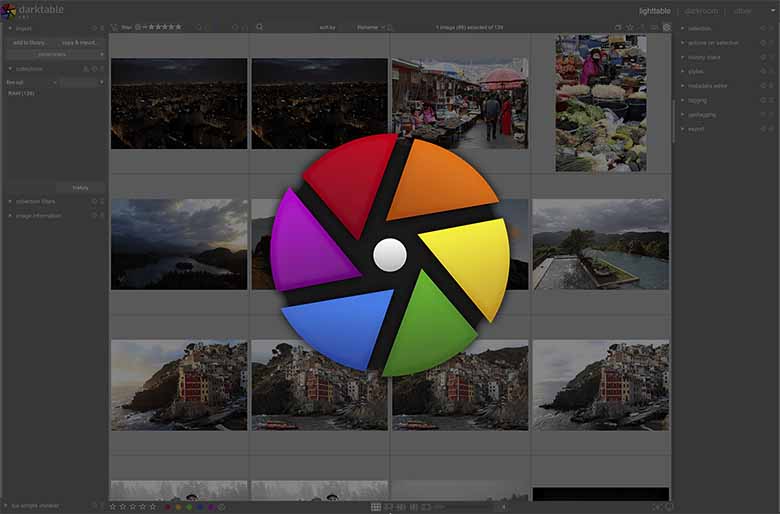
Darktable là phần mềm mã nguồn mở được ví như phiên bản miễn phí của Lightroom, chuyên xử lý ảnh RAW chuyên nghiệp.
Ưu điểm:
- Hỗ trợ chỉnh ảnh phi hủy dữ liệu (non-destructive editing).
- Giao diện gần giống Lightroom, dễ làm quen với người từng dùng Adobe.
- Hỗ trợ quản lý ảnh, tag, bộ lọc, batch edit cực kỳ tiện dụng.
- Có plugin và preset riêng để tuỳ biến workflow.
Nhược điểm:
- Chưa hỗ trợ chỉnh ảnh JPG nâng cao như các phần mềm khác.
- Giao diện và từ ngữ chuyên ngành có thể gây khó khăn cho người mới.
Phù hợp với ai?
Dành cho những nhiếp ảnh gia chụp RAW và muốn sử dụng công cụ mạnh mẽ mà không tốn kém chi phí bản quyền.
5. Photopea – Trình chỉnh sửa ảnh trực tuyến miễn phí giống Photoshop
Photopea là phần mềm chỉnh sửa ảnh chạy trực tuyến trên trình duyệt, không cần cài đặt. Dù miễn phí, nó vẫn mang lại giao diện và chức năng gần như bản Photoshop.
Ưu điểm:
- Hỗ trợ định dạng PSD, Sketch, XCF, cực kỳ tiện lợi.
- Có đầy đủ công cụ layer, mask, filter, text, brush…
- Dễ dùng, giao diện giống Photoshop nên không mất thời gian làm quen.
- Miễn phí và chạy trực tiếp trên mọi trình duyệt.
Nhược điểm:
- Yêu cầu kết nối internet ổn định.
- Có quảng cáo nếu không trả phí để nâng cấp.
Phù hợp với ai?
Người dùng phổ thông, học sinh – sinh viên, designer làm nhanh hoặc không muốn cài phần mềm nặng trên máy tính.
So sánh nhanh Top 5 phần mềm chỉnh sửa ảnh trên máy tính
| Tên phần mềm | Loại | Chi phí | Đối tượng phù hợp | Điểm mạnh chính |
|---|---|---|---|---|
| Adobe Lightroom | Trả phí | Gói hàng tháng | Nhiếp ảnh gia, người yêu ảnh | Chỉnh tone, quản lý ảnh RAW tốt |
| Affinity Photo | Trả phí 1 lần | Khoảng $69 | Designer, người chỉnh ảnh chuyên | Layer mạnh, không cần thuê bao |
| GIMP | Miễn phí | 0 đồng | Người thích phần mềm mở | Plugin đa dạng, tùy biến cao |
| Darktable | Miễn phí | 0 đồng | Nhiếp ảnh gia chuyên RAW | Non-destructive, quản lý ảnh |
| Photopea | Miễn phí | Có bản nâng cấp | Người dùng phổ thông | Chạy online, giao diện dễ dùng |
Cách chọn phần mềm chỉnh sửa ảnh phù hợp với bạn
- Nếu bạn cần quản lý nhiều ảnh, xuất hàng loạt với tone màu độc đáo → Lightroom là số 1.
- Bạn muốn chỉnh sửa ảnh chuyên nghiệp như Photoshop nhưng không muốn trả phí hàng tháng? → Affinity Photo là lựa chọn lý tưởng.
- Bạn yêu thích phần mềm miễn phí, mở và có khả năng tuỳ chỉnh cao? → GIMP sẽ không làm bạn thất vọng.
- Bạn làm việc nhiều với ảnh RAW, cần xử lý chuyên sâu mà không muốn chi tiền? → Darktable chính là chân ái.
- Bạn chỉ muốn chỉnh ảnh nhanh, đơn giản, online và không cần cài đặt phần mềm? → Photopea là lựa chọn tối ưu.
Một số lưu ý khi chỉnh sửa ảnh trên máy tính
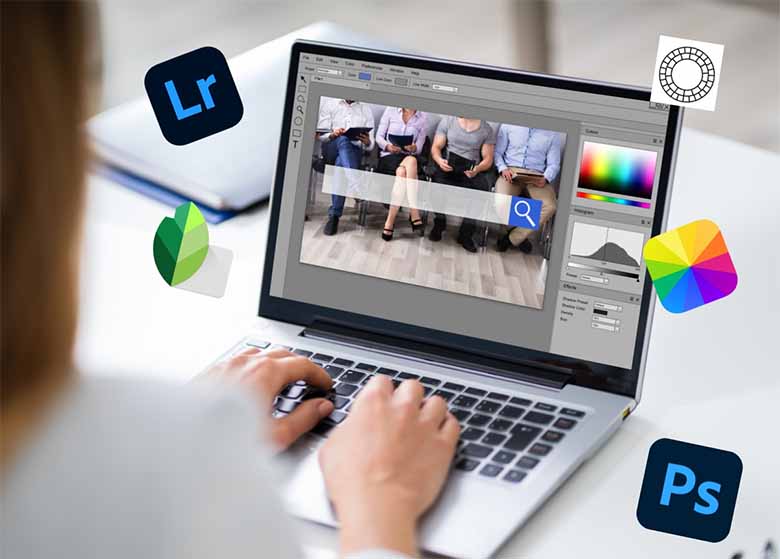
- Luôn sao lưu ảnh gốc trước khi chỉnh sửa, để tránh mất dữ liệu quan trọng.
- Tận dụng preset và plugin giúp tiết kiệm thời gian chỉnh sửa đáng kể.
- Định kỳ cập nhật phần mềm, đặc biệt là với các phần mềm miễn phí như GIMP hay Darktable.
- Kết hợp nhiều phần mềm nếu bạn có nhu cầu chỉnh ảnh phức tạp (chẳng hạn: quản lý ảnh bằng Lightroom, chỉnh chi tiết bằng Affinity).
Những câu hỏi thường gặp về phần mềm chỉnh sửa ảnh
Câu hỏi 1: Phần mềm chỉnh sửa ảnh nào phù hợp cho người mới bắt đầu?
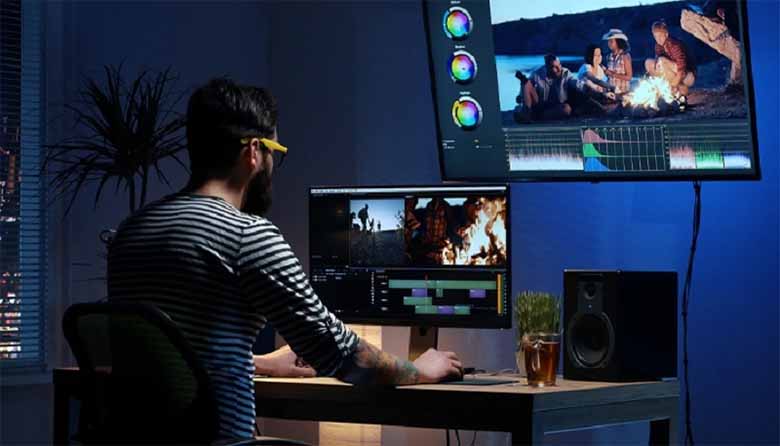
- Trả lời: Đối với người mới bắt đầu, các phần mềm như Canva, Photoscape hoặc Pixlr rất phù hợp vì giao diện đơn giản, dễ thao tác và có nhiều mẫu sẵn có. Những công cụ này cho phép bạn chỉnh độ sáng, màu sắc, cắt ảnh và thêm văn bản mà không cần kiến thức chuyên sâu.
Câu hỏi 2: Phần mềm chỉnh sửa ảnh chuyên nghiệp nào được đánh giá cao nhất?
- Trả lời: Adobe Photoshop là phần mềm chỉnh sửa ảnh chuyên nghiệp được đánh giá cao nhất hiện nay. Nó cung cấp đầy đủ công cụ chỉnh sửa ảnh nâng cao, từ cắt ghép, tách nền đến retouch chân dung, chỉnh màu chuyên sâu, phù hợp với nhiếp ảnh gia và designer.
Câu hỏi 3: Có phần mềm chỉnh sửa ảnh miễn phí nào chất lượng không?
- Trả lời: Có, rất nhiều phần mềm miễn phí chất lượng như GIMP, Fotor, hay Photopea. GIMP là mã nguồn mở mạnh mẽ, Photopea chạy trực tiếp trên trình duyệt, tiện lợi khi không muốn cài đặt phần mềm.
Câu hỏi 4: Nên chọn phần mềm chỉnh ảnh trên máy tính hay điện thoại?
- Trả lời: Tùy theo mục đích sử dụng. Nếu bạn cần chỉnh sửa chi tiết, chất lượng cao thì nên dùng phần mềm trên máy tính như Photoshop. Nếu bạn chỉ cần chỉnh ảnh nhanh để đăng mạng xã hội, app điện thoại như Snapseed hoặc Lightroom Mobile là lựa chọn hợp lý.
Câu hỏi 5: Làm sao để học cách sử dụng phần mềm chỉnh sửa ảnh hiệu quả?
- Trả lời: Bạn có thể học qua các khóa học online (Udemy, Coursera), video trên YouTube, hoặc đọc tài liệu hướng dẫn chính thức từ website phần mềm. Ngoài ra, thực hành thường xuyên sẽ giúp bạn nâng cao kỹ năng nhanh chóng.
Kết luận
Việc lựa chọn một phần mềm chỉnh sửa ảnh phù hợp sẽ giúp bạn nâng cao chất lượng hình ảnh và tiết kiệm thời gian xử lý. Với Top 5 phần mềm chỉnh sửa ảnh trên máy tính vừa đẹp vừa dễ dùng ở trên, bạn hoàn toàn có thể tìm được công cụ lý tưởng cho nhu cầu cá nhân. Hãy bắt đầu khám phá và tạo ra những bức ảnh ấn tượng ngay hôm nay!.
