
Instagram là mạng xã hội phổ biến, giúp người dùng chia sẻ hình ảnh, video và kết nối bạn bè. Tuy nhiên, không phải ai cũng biết cách tải IG trên máy tính để sử dụng thuận tiện. Bài viết sẽ hướng dẫn bạn cài đặt Instagram trên PC, laptop an toàn, nhanh chóng và hiệu quả.

1. Tìm Hiểu Instagram Và Lợi Ích Khi Cài Đặt Trên Máy Tính
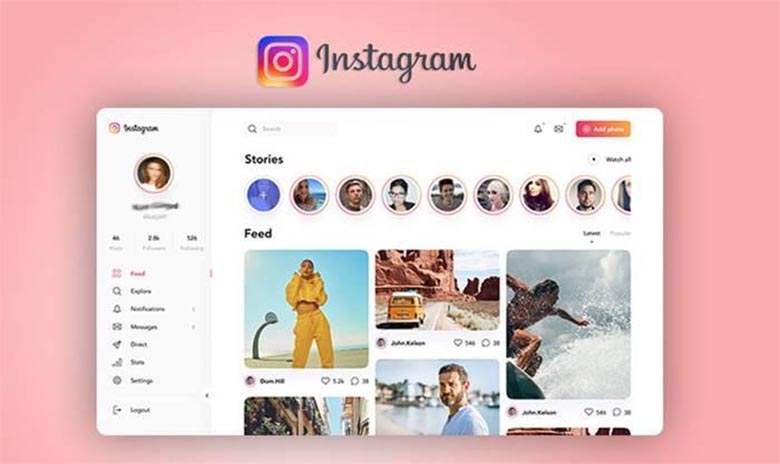
Instagram (IG) là nền tảng mạng xã hội thuộc Meta, cho phép người dùng đăng ảnh, chia sẻ video, xem Reels, đăng Story và trò chuyện trực tuyến. Ngoài điện thoại, bạn có thể sử dụng Instagram trên máy tính Windows hoặc MacBook thông qua trình duyệt web.
1.1. Tại sao nên sử dụng Instagram trên PC, laptop?
Việc sử dụng Instagram trên máy tính mang lại nhiều tiện ích, đặc biệt với người thường xuyên sáng tạo nội dung hoặc kinh doanh trực tuyến.
- Màn hình rộng: Giúp xem hình ảnh, video và nội dung Instagram rõ ràng hơn.
- Thao tác nhanh: Bàn phím và chuột hỗ trợ tìm kiếm, bình luận, nhắn tin thuận tiện.
- Quản lý nội dung: Dễ dàng lựa chọn hình ảnh, video từ thư mục máy tính để đăng tải.
- Hỗ trợ công việc: Phù hợp với người bán hàng, quản lý fanpage thương hiệu và sáng tạo nội dung.
- Đồng bộ dữ liệu: Tài khoản, tin nhắn và bài đăng được đồng bộ giữa các thiết bị.
Đặc biệt, khi sử dụng Instagram trên laptop, bạn không cần chuyển đổi liên tục giữa điện thoại và máy tính trong quá trình làm việc.
1.2. Máy tính cần đáp ứng những điều kiện gì?
Trước khi thực hiện cách tải IG trên máy tính, bạn nên kiểm tra một số yếu tố quan trọng.
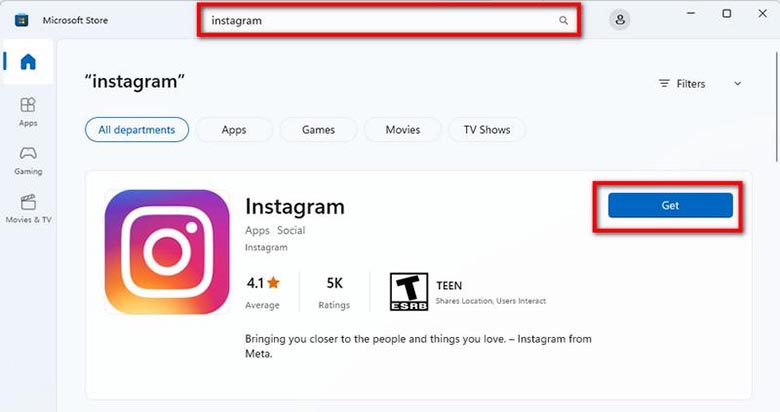
Đối với Windows 10 và Windows 11, người dùng có thể tìm kiếm ứng dụng Instagram trên Microsoft Store. Khả năng cài đặt phụ thuộc vào phiên bản hệ điều hành, khu vực và yêu cầu tương thích hiện hành.
Ngoài ra, thiết bị cần có kết nối Internet ổn định, dung lượng lưu trữ phù hợp và tài khoản Instagram để đăng nhập.
1.3. Nên dùng ứng dụng Instagram hay phiên bản web?
Cả hai phương pháp đều đáp ứng nhu cầu sử dụng Instagram cơ bản nhưng có những điểm khác biệt.
| Tiêu chí | Ứng dụng Windows | Instagram Web |
|---|---|---|
| Cài đặt | Cần cài từ Store | Không cần |
| Đăng nhập | Có | Có |
| Xem bài viết, Reels | Có | Có |
| Nhắn tin | Có | Có |
| Hệ điều hành | Windows tương thích | Windows, macOS |
| Tiện lợi | Truy cập từ ứng dụng | Truy cập bằng trình duyệt |
Nếu thường xuyên sử dụng Instagram trên Windows, bạn có thể lựa chọn ứng dụng. Ngược lại, phiên bản web phù hợp với người muốn tiết kiệm dung lượng và thao tác nhanh.
2. Hướng Dẫn Cách Tải IG Trên Máy Tính PC, Laptop Chi Tiết
Có nhiều cách truy cập Instagram trên máy tính. Tuy nhiên, tải ứng dụng qua Microsoft Store hoặc sử dụng website chính thức vẫn là những phương pháp đơn giản, an toàn và phù hợp với người mới.
2.1. Cách tải Instagram trên máy tính Windows 10, 11
Microsoft Store là cửa hàng ứng dụng tích hợp trên Windows, giúp người dùng tìm kiếm và cài đặt phần mềm thuận tiện.
- Bước 1: Nhấn Start trên thanh Taskbar, nhập Microsoft Store và mở ứng dụng.
- Bước 2: Tại ô tìm kiếm, nhập từ khóa Instagram.
- Bước 3: Chọn ứng dụng Instagram, kiểm tra tên và thông tin nhà phát hành.
- Bước 4: Nhấn Get hoặc Install để tải ứng dụng.
- Bước 5: Chờ hệ thống hoàn tất quá trình cài đặt.
- Bước 6: Nhấn Open để khởi chạy Instagram.
- Bước 7: Nhập thông tin tài khoản và đăng nhập để bắt đầu sử dụng.
Lưu ý rằng giao diện và tên nút có thể thay đổi tùy phiên bản Windows. Bạn nên cập nhật Microsoft Store để hạn chế lỗi cài đặt.
2.2. Cách sử dụng Instagram trên máy tính không cần cài đặt
Nếu không muốn tải phần mềm, bạn có thể sử dụng Instagram trực tiếp bằng trình duyệt.
- Bước 1: Mở Google Chrome, Microsoft Edge hoặc Firefox.
- Bước 2: Truy cập Instagram chính thức.
- Bước 3: Nhập tên người dùng, email hoặc số điện thoại cùng mật khẩu.
- Bước 4: Hoàn tất xác minh bảo mật nếu hệ thống yêu cầu.
- Bước 5: Sử dụng các tính năng như xem bảng tin, đăng bài, nhắn tin và tìm kiếm bạn bè.
Phương pháp này phù hợp với cả Windows và macOS, không cần phần mềm giả lập Android.
2.3. Cách tạo biểu tượng Instagram trên màn hình Desktop
Để mở Instagram nhanh hơn, bạn có thể tạo lối tắt trên máy tính.
Trước tiên, truy cập Instagram bằng Google Chrome. Sau đó, mở menu ba chấm và tìm tùy chọn tạo lối tắt hoặc cài đặt trang dưới dạng ứng dụng.
Thực hiện theo hướng dẫn trên màn hình để hoàn tất. Tên và vị trí tùy chọn có thể khác nhau tùy phiên bản Chrome.
Khi cần sử dụng, bạn chỉ việc nhấp vào biểu tượng Instagram mà không phải nhập lại địa chỉ website.
2.4. Có nên tải Instagram bằng phần mềm giả lập Android?
Một số người sử dụng BlueStacks hoặc các phần mềm giả lập Android để chạy Instagram trên máy tính.
Phương pháp này có thể phù hợp khi bạn cần trải nghiệm giao diện ứng dụng Android. Tuy nhiên, giả lập thường tiêu tốn nhiều RAM, CPU và dung lượng lưu trữ hơn so với trình duyệt.
Vì vậy, nếu chỉ cần đăng ảnh, xem Reels hoặc nhắn tin, bạn nên ưu tiên Instagram Web hoặc ứng dụng Windows chính thức.
3. Cách Sử Dụng Instagram Trên Máy Tính Hiệu Quả Và An Toàn
Sau khi tải IG trên máy tính thành công, bạn có thể tận dụng nhiều tính năng để phục vụ nhu cầu giải trí, học tập và kinh doanh trực tuyến.

3.1. Cách đăng ảnh, video Instagram bằng máy tính
Instagram phiên bản web hỗ trợ đăng hình ảnh và video trực tiếp từ thiết bị.
- Bước 1: Đăng nhập tài khoản Instagram.
- Bước 2: Nhấn biểu tượng Tạo (Create).
- Bước 3: Chọn ảnh hoặc video muốn đăng.
- Bước 4: Điều chỉnh tỷ lệ, cắt ảnh và áp dụng những tùy chọn chỉnh sửa được hỗ trợ.
- Bước 5: Viết chú thích, thêm hashtag và gắn thẻ tài khoản phù hợp.
- Bước 6: Nhấn Chia sẻ (Share) để hoàn tất.
Để bài đăng thu hút hơn, bạn nên lựa chọn hình ảnh sắc nét, chú thích ngắn gọn và hashtag liên quan đến nội dung.
3.2. Cách nhắn tin Instagram trên PC, laptop
Đầu tiên, truy cập Instagram và chọn mục Tin nhắn (Messages).
Tiếp theo, mở cuộc trò chuyện hiện có hoặc tìm kiếm tài khoản muốn liên hệ. Sau đó, nhập nội dung và nhấn Enter để gửi.
Tính năng này đặc biệt hữu ích với người kinh doanh trực tuyến vì bàn phím máy tính giúp trả lời khách hàng nhanh hơn.
3.3. Cách khắc phục lỗi không tải được Instagram
Nếu gặp sự cố trong quá trình cài đặt, bạn có thể thử những giải pháp sau:
- Không tìm thấy ứng dụng: Kiểm tra phiên bản Windows và cập nhật Microsoft Store.
- Tải xuống bị gián đoạn: Kiểm tra kết nối Internet và khởi động lại Store.
- Không đăng nhập được: Kiểm tra mật khẩu, mã xác minh hoặc sử dụng chức năng khôi phục tài khoản.
- Ứng dụng chạy chậm: Đóng chương trình không cần thiết và khởi động lại máy tính.
- Không đăng được ảnh: Kiểm tra định dạng tệp, dung lượng và kết nối mạng.
Nếu ứng dụng vẫn gặp lỗi, bạn có thể chuyển sang Instagram Web để tiếp tục sử dụng.
3.4. Những lưu ý bảo mật khi sử dụng Instagram
Để bảo vệ tài khoản, người dùng nên kích hoạt xác thực hai yếu tố, sử dụng mật khẩu mạnh và không chia sẻ mã đăng nhập.
Đồng thời, chỉ nên tải Instagram từ nguồn chính thức, tránh những website cung cấp bản chỉnh sửa hoặc yêu cầu thông tin tài khoản bất thường.
Nếu sử dụng máy tính công cộng, hãy đăng xuất sau khi hoàn tất và không lưu mật khẩu trên trình duyệt.
4. Kết luận
Như vậy, cách tải IG trên máy tính không hề phức tạp nếu bạn thực hiện đúng hướng dẫn. Dù sử dụng Microsoft Store hay trình duyệt web, Instagram vẫn mang đến trải nghiệm tiện lợi. Hãy lựa chọn phương pháp phù hợp, chú ý bảo mật tài khoản và tận dụng các tính năng để kết nối, giải trí hiệu quả.
