
JavaScript là ngôn ngữ lập trình phổ biến, giúp website trở nên sinh động và tương tác hiệu quả. Tuy nhiên, nhiều người vẫn chưa biết cách tải JavaScript và thiết lập môi trường sử dụng phù hợp. Bài viết này sẽ hướng dẫn bạn từng bước cài đặt, kích hoạt và chạy JavaScript dễ dàng.
1. JavaScript Là Gì? Những Điều Cần Biết Trước Khi Tải Và Cài Đặt
JavaScript là một trong những ngôn ngữ lập trình quan trọng nhất trong lĩnh vực phát triển website hiện nay. Trước khi tìm hiểu cách tải JavaScript, bạn nên nắm rõ đặc điểm, chức năng và những công cụ cần thiết để sử dụng ngôn ngữ này hiệu quả.
1.1. JavaScript là gì?
JavaScript là ngôn ngữ lập trình được sử dụng để tạo ra những tính năng tương tác trên website. Ngôn ngữ này hoạt động cùng HTML và CSS, giúp xây dựng những trang web có giao diện đẹp mắt, linh hoạt và thân thiện với người dùng.
Trong đó, HTML đảm nhận việc xây dựng cấu trúc nội dung, CSS giúp thiết kế giao diện, còn JavaScript xử lý các hành động tương tác.
Ví dụ, khi bạn nhấn nút đăng ký, mở menu hoặc tìm kiếm sản phẩm trên website, JavaScript có thể tham gia xử lý những thao tác đó.
1.2. Những ứng dụng nổi bật của JavaScript
Không chỉ được sử dụng trong thiết kế website, JavaScript còn xuất hiện trong nhiều lĩnh vực công nghệ khác nhau.
Một số ứng dụng tiêu biểu bao gồm:
- Phát triển website: Tạo menu, biểu mẫu, hiệu ứng chuyển động và các chức năng tương tác.
- Xây dựng ứng dụng web: Phát triển hệ thống quản lý, nền tảng học trực tuyến và thương mại điện tử.
- Lập trình phía máy chủ: Sử dụng Node.js để xử lý dữ liệu và xây dựng API.
- Phát triển ứng dụng di động: Kết hợp những công nghệ như React Native.
- Thiết kế trò chơi: Xây dựng các trò chơi đơn giản chạy trực tiếp trên trình duyệt.
Nhờ khả năng ứng dụng đa dạng, JavaScript trở thành lựa chọn phù hợp cho cả người mới học và lập trình viên chuyên nghiệp.
1.3. Có cần tải JavaScript về máy tính không?
Một điểm quan trọng bạn cần biết là JavaScript đã được tích hợp trong hầu hết trình duyệt hiện đại như Google Chrome, Firefox, Safari và Microsoft Edge.
Do đó, nếu chỉ muốn truy cập website có sử dụng JavaScript, bạn không cần tải hoặc cài đặt riêng ngôn ngữ này.
Tuy nhiên, nếu muốn học lập trình JavaScript, bạn nên cài đặt những công cụ hỗ trợ sau:
| Công cụ | Chức năng |
|---|---|
| Node.js | Chạy JavaScript ngoài trình duyệt |
| Visual Studio Code | Viết và chỉnh sửa mã nguồn |
| Google Chrome | Kiểm tra chương trình JavaScript |
| npm | Quản lý thư viện và gói phần mềm |
Việc chuẩn bị đầy đủ những công cụ trên sẽ giúp bạn dễ dàng thực hành và phát triển các dự án lập trình.
2. Hướng Dẫn Cách Tải JavaScript Và Cài Đặt Trên Máy Tính Chi Tiết
Để bắt đầu học JavaScript, bạn có thể sử dụng Node.js kết hợp Visual Studio Code. Đây là phương pháp phổ biến, miễn phí và phù hợp với người mới bắt đầu.

2.1. Cách tải JavaScript thông qua Node.js
Node.js là môi trường thực thi cho phép chạy JavaScript trực tiếp trên máy tính mà không cần sử dụng trình duyệt.
Các bước cài đặt như sau:
- Bước 1: Truy cập website chính thức tại https://nodejs.org/.
- Bước 2: Lựa chọn phiên bản Node.js LTS phù hợp với hệ điều hành Windows, macOS hoặc Linux.
- Bước 3: Tải bộ cài đặt về máy tính và mở tệp vừa tải.
- Bước 4: Làm theo hướng dẫn trên màn hình, chấp nhận điều khoản sử dụng và chọn thư mục cài đặt.
- Bước 5: Nhấn Install để bắt đầu quá trình cài đặt.
- Bước 6: Chờ hoàn tất và nhấn Finish.
Sau khi thực hiện thành công, máy tính của bạn đã có môi trường cần thiết để chạy các chương trình JavaScript bằng Node.js.
2.2. Cách kiểm tra Node.js sau khi cài đặt
Sau khi tải và cài đặt Node.js, bạn nên kiểm tra để chắc chắn phần mềm hoạt động bình thường.
Trên Windows, nhấn tổ hợp phím Windows + R, nhập cmd và chọn Enter.
Tiếp theo, nhập lệnh:
node -v
Nếu cửa sổ hiển thị số phiên bản Node.js, nghĩa là quá trình cài đặt đã thành công.
Bạn cũng có thể kiểm tra npm bằng lệnh:
npm -v
Nếu cả hai lệnh đều hoạt động, máy tính đã sẵn sàng để thực hành lập trình JavaScript.
2.3. Hướng dẫn tải và cài đặt Visual Studio Code
Visual Studio Code là công cụ soạn thảo mã nguồn miễn phí, hỗ trợ JavaScript và nhiều ngôn ngữ lập trình khác.
Để cài đặt, bạn thực hiện:
- Truy cập website https://code.visualstudio.com/.
- Chọn phiên bản phù hợp với hệ điều hành.
- Tải tệp cài đặt về máy tính.
- Mở tệp và thực hiện các bước hướng dẫn.
- Khởi động Visual Studio Code sau khi hoàn tất.
Phần mềm cung cấp nhiều tính năng hữu ích như tô màu cú pháp, gợi ý mã nguồn, tìm kiếm lỗi và quản lý dự án.
2.4. Cách tạo và chạy chương trình JavaScript đầu tiên
Sau khi cài đặt Node.js và Visual Studio Code, bạn có thể thử viết chương trình JavaScript đơn giản.
Đầu tiên, mở Visual Studio Code và tạo tệp có tên hello.js.
Nhập đoạn mã:
console.log("Xin chào JavaScript!");
Tiếp theo, lưu tệp và mở Terminal tại thư mục chứa chương trình.
Nhập lệnh:
node hello.js
Nếu kết quả hiển thị dòng chữ Xin chào JavaScript!, bạn đã chạy thành công chương trình đầu tiên.
Đây là bước khởi đầu quan trọng để làm quen với cú pháp và cách hoạt động của JavaScript.
2.5. Cách chạy JavaScript trực tiếp trên trình duyệt
Ngoài Node.js, bạn còn có thể thực hành JavaScript ngay trên Google Chrome mà không cần cài đặt thêm phần mềm.
Các bước thực hiện:
- Mở Google Chrome trên máy tính.
- Nhấn phím F12 hoặc tổ hợp Ctrl + Shift + J để mở công cụ dành cho nhà phát triển.
- Chọn tab Console.
- Nhập đoạn mã JavaScript đơn giản.
- Nhấn Enter để xem kết quả.
Ví dụ:
console.log(10 + 20);
Kết quả trả về là 30.
Lưu ý, Chrome có thể yêu cầu xác nhận trước khi cho phép dán mã vào Console. Bạn chỉ nên chạy những đoạn mã do chính mình viết hoặc đã hiểu rõ chức năng.
3. Cách Bật JavaScript Trên Trình Duyệt Và Khắc Phục Lỗi Thường Gặp
Trong một số trường hợp, website không hiển thị đầy đủ nội dung hoặc các nút chức năng không hoạt động. Nguyên nhân có thể do JavaScript đang bị vô hiệu hóa trên trình duyệt.
3.1. Cách bật JavaScript trên Google Chrome máy tính
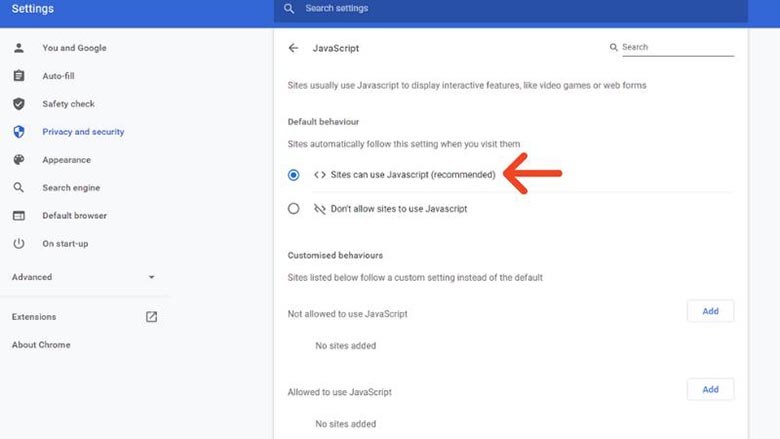
Để kích hoạt JavaScript trên Google Chrome, bạn thực hiện theo hướng dẫn:
- Bước 1: Mở trình duyệt Google Chrome.
- Bước 2: Nhấn biểu tượng ba chấm ở góc trên bên phải và chọn Cài đặt.
- Bước 3: Truy cập mục Quyền riêng tư và bảo mật.
- Bước 4: Chọn Cài đặt trang web.
- Bước 5: Tìm mục JavaScript trong phần cài đặt nội dung.
- Bước 6: Chọn tùy chọn cho phép các trang web sử dụng JavaScript.
Sau khi hoàn thành, hãy tải lại trang web để kiểm tra khả năng hoạt động.
3.2. Hướng dẫn bật JavaScript trên điện thoại Android
Nếu sử dụng điện thoại Android, bạn cũng có thể bật JavaScript ngay trong ứng dụng Chrome.
Các bước thực hiện bao gồm:
- Mở Google Chrome trên điện thoại.
- Nhấn biểu tượng ba chấm và chọn Cài đặt.
- Tìm mục Cài đặt trang web.
- Chọn JavaScript.
- Bật tính năng cho phép JavaScript hoạt động.
Khi kích hoạt thành công, trình duyệt có thể thực thi các đoạn JavaScript cần thiết cho hoạt động của website.
3.3. Những lỗi thường gặp khi tải và cài đặt JavaScript
Trong quá trình thiết lập môi trường lập trình, bạn có thể gặp một số lỗi phổ biến.
Lỗi không nhận diện được Node.js
Nếu nhập lệnh node -v nhưng hệ thống không nhận diện, nguyên nhân có thể do Node.js chưa được cài đặt đúng cách hoặc biến môi trường PATH chưa được thiết lập.
Bạn nên mở lại Terminal, kiểm tra PATH hoặc tiến hành cài đặt lại Node.js.
Lỗi không chạy được tệp JavaScript
Nguyên nhân thường xuất phát từ việc lưu sai định dạng tệp hoặc chạy lệnh tại thư mục không chính xác.
Hãy đảm bảo tệp có đuôi .js và Terminal đang được mở tại đúng thư mục chứa chương trình.
Lỗi JavaScript không hoạt động trên website
Nếu website không hiển thị đầy đủ tính năng, hãy kiểm tra cài đặt JavaScript của trình duyệt, tải lại trang và xem xét các tiện ích mở rộng có thể đang chặn tập lệnh.
3.4. Những lưu ý quan trọng khi sử dụng JavaScript
Để đảm bảo an toàn và hiệu quả trong quá trình học lập trình, bạn nên chú ý:
- Chỉ tải Node.js và Visual Studio Code từ website chính thức.
- Ưu tiên phiên bản Node.js LTS để có môi trường ổn định.
- Thường xuyên cập nhật phần mềm và trình duyệt.
- Không thực thi mã JavaScript từ nguồn không đáng tin cậy.
- Kiểm tra kỹ các thư viện trước khi cài đặt.
- Sao lưu mã nguồn khi thực hiện những thay đổi quan trọng.
Ngoài ra, bạn nên bắt đầu với những kiến thức cơ bản như biến, kiểu dữ liệu, toán tử, hàm và câu lệnh điều kiện trước khi tìm hiểu các thư viện nâng cao.
3.5. Một số câu hỏi thường gặp về cách tải JavaScript
Tải JavaScript có mất phí không?
Không. JavaScript là ngôn ngữ lập trình được sử dụng miễn phí. Những công cụ phổ biến như Node.js và Visual Studio Code cũng có thể tải và sử dụng miễn phí.
Có thể học JavaScript mà không cần cài Node.js không?
Có. Bạn hoàn toàn có thể thực hành JavaScript thông qua Console của trình duyệt hoặc những nền tảng lập trình trực tuyến.
Người mới bắt đầu có nên học JavaScript không?
Có. JavaScript sở hữu hệ sinh thái phong phú, tài liệu học tập đa dạng và nhiều ứng dụng thực tế. Đây là lựa chọn phù hợp nếu bạn muốn bắt đầu với lĩnh vực phát triển website.
JavaScript và Java có giống nhau không?
Không. JavaScript và Java là hai ngôn ngữ lập trình khác nhau về cú pháp, môi trường thực thi và cách ứng dụng, mặc dù tên gọi có phần tương đồng.
4. Kết Luận
Hy vọng hướng dẫn cách tải JavaScript và cài đặt trên đây giúp bạn dễ dàng bắt đầu hành trình lập trình. Chỉ cần chuẩn bị Node.js, Visual Studio Code và trình duyệt phù hợp, bạn đã có thể thực hành những chương trình đầu tiên. Hãy kiên trì luyện tập để nâng cao kỹ năng.
