
Bạn đang tìm cách tải KakaoTalk về máy tính để nhắn tin, gọi điện và kết nối bạn bè thuận tiện hơn? Ứng dụng này hỗ trợ giao tiếp nhanh chóng trên Windows và macOS. Bài viết dưới đây sẽ hướng dẫn bạn tải, cài đặt và đăng nhập KakaoTalk an toàn, đơn giản, dễ thực hiện nhất.

1. Tìm Hiểu KakaoTalk Và Lợi Ích Khi Sử Dụng Trên Máy Tính
KakaoTalk là ứng dụng nhắn tin miễn phí nổi tiếng của Hàn Quốc, được phát triển bởi Kakao Corporation. Với khả năng kết nối nhanh chóng và nhiều tính năng hữu ích, phần mềm ngày càng được sử dụng rộng rãi trong giao tiếp cá nhân, học tập và công việc.

Đặc biệt, cách tải KakaoTalk về máy tính khá đơn giản, phù hợp ngay cả với những người chưa có nhiều kinh nghiệm sử dụng phần mềm.
1.1. KakaoTalk trên máy tính là gì?
KakaoTalk phiên bản máy tính là ứng dụng cho phép người dùng truy cập tài khoản KakaoTalk trực tiếp trên PC hoặc laptop mà không cần liên tục thao tác trên điện thoại.
Sau khi đăng nhập, bạn có thể nhắn tin, chia sẻ hình ảnh, gửi tài liệu và theo dõi các cuộc hội thoại trên màn hình lớn.
Phần mềm hỗ trợ Windows và macOS, mang đến sự linh hoạt cho nhiều đối tượng người dùng.
1.2. Những lợi ích nổi bật khi sử dụng KakaoTalk trên PC
Cài đặt KakaoTalk trên máy tính mang lại nhiều tiện ích đáng chú ý:
- Nhắn tin nhanh chóng: Bàn phím máy tính giúp nhập nội dung dài thuận tiện hơn.
- Chia sẻ tài liệu: Dễ dàng gửi hình ảnh, tập tin và tài liệu phục vụ công việc.
- Quản lý hội thoại: Theo dõi các cuộc trò chuyện trên màn hình rộng.
- Tiết kiệm thời gian: Hạn chế chuyển đổi giữa điện thoại và máy tính.
- Kết nối linh hoạt: Giữ liên lạc với bạn bè, người thân và đồng nghiệp.
- Giao diện thân thiện: Các chức năng được bố trí trực quan, dễ làm quen.
Nhờ những ưu điểm này, KakaoTalk trở thành lựa chọn hữu ích đối với người thường xuyên giao tiếp với bạn bè hoặc đối tác tại Hàn Quốc.
1.3. Máy tính cần đáp ứng điều kiện gì để cài KakaoTalk?
Trước khi tải KakaoTalk, bạn nên kiểm tra một số điều kiện cơ bản.
Máy tính cần sử dụng phiên bản Windows hoặc macOS được KakaoTalk hỗ trợ, có kết nối Internet ổn định và đủ dung lượng lưu trữ.
Ngoài ra, bạn nên chuẩn bị sẵn tài khoản KakaoTalk trên điện thoại để thuận tiện cho việc xác minh đăng nhập.
Hãy kiểm tra yêu cầu hệ thống trên trang tải chính thức vì khả năng tương thích có thể thay đổi theo từng phiên bản.
1.4. KakaoTalk trên máy tính có miễn phí không?
KakaoTalk cung cấp ứng dụng nhắn tin miễn phí cho máy tính. Người dùng có thể tải, cài đặt và sử dụng các chức năng trò chuyện cơ bản mà không phải trả phí phần mềm.
Tuy nhiên, một số dịch vụ bổ sung có thể phát sinh chi phí. Việc sử dụng Internet cũng có thể tính phí dữ liệu tùy gói mạng.
Để đảm bảo an toàn, bạn nên ưu tiên tải ứng dụng từ nguồn chính thức thay vì những website không rõ nguồn gốc.
2. Hướng Dẫn Cách Tải KakaoTalk Về Máy Tính Và Cài Đặt Chi Tiết
Nếu muốn sử dụng KakaoTalk trên PC, bạn chỉ cần thực hiện một số thao tác cơ bản. Dưới đây là hướng dẫn cách tải KakaoTalk về máy tính dành cho Windows và macOS.
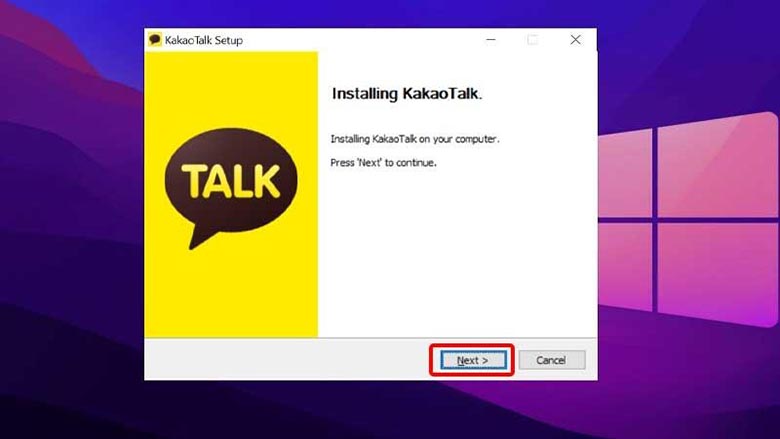
2.1. Cách tải KakaoTalk về máy tính Windows 10, Windows 11
Đối với máy tính sử dụng Windows, bạn có thể tải ứng dụng theo những bước sau:
- Bước 1: Mở trình duyệt Google Chrome, Microsoft Edge hoặc Firefox.
- Bước 2: Truy cập website chính thức của Kakao tại địa chỉ:
https://www.kakaocorp.com/page/service/service/KakaoTalk
- Bước 3: Tìm mục Download hoặc tùy chọn tải ứng dụng KakaoTalk.
- Bước 4: Chọn phiên bản dành cho hệ điều hành Windows.
- Bước 5: Chờ hệ thống tải tệp cài đặt về máy tính.
- Bước 6: Mở thư mục Downloads để tìm tệp vừa tải xuống.
Sau khi hoàn thành các bước trên, bạn có thể tiến hành cài đặt phần mềm.
Lưu ý rằng vị trí nút Download có thể thay đổi tùy giao diện website tại thời điểm truy cập.
2.2. Hướng dẫn cài đặt KakaoTalk trên Windows
Sau khi tải thành công, hãy thực hiện những bước dưới đây:
- Bước 1: Nhấp đúp vào tệp cài đặt KakaoTalk có định dạng
.exe. - Bước 2: Kiểm tra thông tin nhà phát hành nếu Windows yêu cầu xác nhận quyền chạy ứng dụng.
- Bước 3: Lựa chọn ngôn ngữ cài đặt được hỗ trợ và nhấn OK.
- Bước 4: Tại giao diện thiết lập, chọn Next để tiếp tục.
- Bước 5: Lựa chọn thư mục cài đặt hoặc giữ nguyên vị trí mặc định.
- Bước 6: Nhấn Install để bắt đầu quá trình cài đặt.
- Bước 7: Chờ phần mềm hoàn tất, sau đó chọn Finish.
- Bước 8: Mở KakaoTalk từ Desktop hoặc menu Start.
Quá trình này thường chỉ mất vài phút, tùy cấu hình máy tính.
2.3. Cách tải và cài đặt KakaoTalk trên MacBook
Người dùng MacBook cũng có thể cài đặt KakaoTalk thông qua Mac App Store.
- Bước 1: Mở ứng dụng App Store trên MacBook.
- Bước 2: Nhập từ khóa KakaoTalk vào thanh tìm kiếm.
- Bước 3: Chọn ứng dụng KakaoTalk từ nhà phát hành chính thức.
- Bước 4: Nhấn Get hoặc Install để bắt đầu tải xuống.
- Bước 5: Chờ quá trình cài đặt hoàn tất.
- Bước 6: Mở KakaoTalk trong Launchpad hoặc thư mục Applications.
Trước khi tải, bạn cần kiểm tra phiên bản macOS để đảm bảo ứng dụng tương thích với thiết bị.
2.4. Cách đăng nhập KakaoTalk trên máy tính lần đầu
Sau khi cài đặt thành công, bạn cần đăng nhập tài khoản để sử dụng ứng dụng.
Đầu tiên, mở KakaoTalk trên máy tính và nhập thông tin tài khoản theo hướng dẫn.
Tiếp theo, thực hiện xác minh thiết bị nếu hệ thống yêu cầu. Bạn có thể cần xác nhận thông qua KakaoTalk trên điện thoại hoặc phương thức xác thực được cung cấp.
Sau khi hoàn tất, giao diện trò chuyện sẽ xuất hiện.
Để bảo vệ tài khoản, tuyệt đối không cung cấp mật khẩu hoặc mã xác minh cho người khác.
2.5. Cách sử dụng KakaoTalk trên máy tính cho người mới
Khi đăng nhập thành công, bạn có thể bắt đầu làm quen với các chức năng cơ bản.
Để nhắn tin, hãy mở danh sách bạn bè, lựa chọn người muốn liên hệ và nhập nội dung vào khung trò chuyện.
Nếu cần gửi tài liệu, bạn có thể sử dụng chức năng đính kèm tệp trong cửa sổ hội thoại.
Ngoài ra, bạn có thể thay đổi một số thiết lập như thông báo, giao diện và quyền riêng tư trong phần Settings.
Việc tìm hiểu những chức năng này sẽ giúp bạn sử dụng KakaoTalk thuận tiện và hiệu quả hơn.
3. Những Lỗi Thường Gặp Và Lưu Ý Khi Tải KakaoTalk Về Máy Tính
Trong quá trình tải và cài đặt KakaoTalk, người dùng đôi khi gặp phải một số sự cố như không tải được tệp, cài đặt thất bại hoặc không thể đăng nhập.

Những hướng dẫn dưới đây sẽ giúp bạn xác định nguyên nhân và khắc phục hiệu quả.
3.1. Tại sao không tải được KakaoTalk về máy tính?
Một số nguyên nhân phổ biến gồm kết nối Internet không ổn định, trình duyệt gặp lỗi hoặc máy tính không đủ dung lượng.
Để xử lý, bạn nên kiểm tra mạng Internet và thử tải lại bằng trình duyệt khác.
Đồng thời, hãy đảm bảo ổ đĩa còn đủ dung lượng và website tải xuống là địa chỉ chính thức.
Nếu sự cố vẫn xảy ra, bạn có thể khởi động lại trình duyệt trước khi thử lại.
3.2. Cách khắc phục lỗi cài đặt KakaoTalk thất bại
Lỗi cài đặt có thể xuất hiện khi tệp tải xuống bị hỏng, hệ điều hành không tương thích hoặc tài khoản Windows thiếu quyền cần thiết.
Trước tiên, hãy xóa tệp cài đặt cũ và tải lại ứng dụng từ website chính thức.
Tiếp theo, kiểm tra phiên bản hệ điều hành và cập nhật nếu cần thiết.
Bạn cũng nên đóng những ứng dụng không sử dụng để giảm xung đột trong quá trình cài đặt.
3.3. Khắc phục lỗi KakaoTalk không đăng nhập được
Nếu không thể đăng nhập KakaoTalk, hãy kiểm tra lại thông tin tài khoản và mật khẩu.
Đảm bảo máy tính có kết nối Internet ổn định, đồng thời kiểm tra thông báo xác minh trên điện thoại.
Trường hợp quên mật khẩu, bạn nên sử dụng chức năng khôi phục tài khoản chính thức.
Không nên thử đăng nhập liên tục quá nhiều lần khi chưa xác định được nguyên nhân.
3.4. Cách cập nhật KakaoTalk lên phiên bản mới
Việc cập nhật KakaoTalk giúp cải thiện hiệu suất, sửa lỗi và tăng cường bảo mật.
Bạn có thể kiểm tra thông tin phiên bản trong phần cài đặt hoặc mục giới thiệu ứng dụng, tùy hệ điều hành.
Nếu có bản cập nhật, hãy làm theo hướng dẫn của phần mềm hoặc tải phiên bản mới từ nguồn chính thức.
Đối với MacBook, người dùng có thể kiểm tra bản cập nhật thông qua App Store nếu đã cài đặt ứng dụng tại đây.
3.5. Những lưu ý quan trọng để sử dụng KakaoTalk an toàn
Để bảo vệ tài khoản, người dùng nên ghi nhớ những nguyên tắc sau:
- Chỉ tải KakaoTalk từ website hoặc cửa hàng ứng dụng chính thức.
- Không chia sẻ mật khẩu và mã xác minh.
- Tránh mở liên kết lạ hoặc tệp đính kèm đáng ngờ.
- Thường xuyên cập nhật phần mềm.
- Đăng xuất tài khoản khi sử dụng máy tính công cộng.
- Kiểm tra thiết bị đăng nhập nếu phát hiện hoạt động bất thường.
Những biện pháp đơn giản này giúp hạn chế nguy cơ mất tài khoản hoặc rò rỉ thông tin cá nhân.
3.6. Một số câu hỏi thường gặp khi tải KakaoTalk về máy tính
Có thể sử dụng KakaoTalk trên máy tính mà không cần điện thoại không?
Bạn có thể sử dụng KakaoTalk trên máy tính sau khi đăng nhập và hoàn tất xác minh. Tuy nhiên, việc thiết lập tài khoản hoặc xác thực thiết bị có thể cần ứng dụng trên điện thoại.
KakaoTalk trên máy tính có hỗ trợ tiếng Việt không?
Ngôn ngữ được hỗ trợ phụ thuộc vào phiên bản và nền tảng. Bạn nên kiểm tra danh sách ngôn ngữ trong phần cài đặt để lựa chọn phù hợp.
Tải KakaoTalk về máy tính có an toàn không?
Ứng dụng chính thức là lựa chọn đáng tin cậy hơn so với các bản cài đặt không rõ nguồn gốc. Tuy nhiên, người dùng vẫn cần bảo vệ thông tin đăng nhập và cập nhật phần mềm thường xuyên.
Có thể sử dụng một tài khoản KakaoTalk trên điện thoại và máy tính không?
Có. KakaoTalk hỗ trợ sử dụng tài khoản trên điện thoại và phiên bản máy tính sau khi hoàn tất những bước đăng nhập, xác minh cần thiết.
4. Kết Luận
Hy vọng hướng dẫn cách tải KakaoTalk về máy tính trên đây giúp bạn cài đặt ứng dụng thành công và sử dụng thuận tiện. Chỉ với vài thao tác đơn giản, bạn có thể nhắn tin, chia sẻ tài liệu và kết nối bạn bè. Hãy tải KakaoTalk từ nguồn chính thức để đảm bảo an toàn.
