
Bạn có bao giờ gặp tình huống in file Excel ra nhưng bảng tính bị lệch lề, mất cột, hoặc kích thước chữ quá nhỏ khiến bản in khó đọc chưa? Đây là lỗi rất phổ biến khi in Excel nếu bạn không biết cách thiết lập đúng khổ giấy và căn chỉnh dữ liệu. Thực tế, việc in chuẩn không hề khó, chỉ cần vài thao tác là bạn đã có thể tạo ra một bản in gọn gàng, đúng khổ A4 và nhìn chuyên nghiệp hơn. Bài viết này Box Công Nghệ sẽ chia sẻ hướng dẫn in file Excel chi tiết để bạn dễ dàng thực hiện, ngay cả khi mới bắt đầu.

1. Chuẩn bị trước khi in file Excel
Để có bản in đẹp, việc chuẩn bị ban đầu là rất quan trọng. Đừng vội nhấn in ngay mà hãy kiểm tra kỹ các yếu tố sau:
- Xác định nội dung cần in: Trong một file Excel có thể chứa rất nhiều bảng dữ liệu. Bạn cần xác định vùng dữ liệu nào sẽ được in, tránh in cả sheet khiến bản in lộn xộn hoặc thừa thông tin.
- Định dạng bảng dữ liệu: Trước khi in, hãy căn chỉnh lại font chữ, cỡ chữ, màu sắc, đường viền và độ rộng cột/hàng sao cho dễ đọc nhất. Ví dụ, font chữ Arial hoặc Calibri size 11–12 thường phù hợp để in ra giấy A4.
- Kiểm tra dữ liệu thừa: Nhiều khi file Excel có các cột/hàng trống hoặc ký tự lạc lõng. Việc xoá bỏ các phần này giúp bản in gọn gàng, tiết kiệm giấy và tránh gây rối mắt.
- Sử dụng Print Titles: Nếu dữ liệu kéo dài nhiều trang, bạn nên cài đặt hàng tiêu đề lặp lại trên mỗi trang in. Điều này giúp người đọc không bị lạc khi xem nhiều trang liên tiếp.
Bước chuẩn bị này thường bị bỏ qua, nhưng thực tế lại quyết định đến 50% chất lượng bản in Excel của bạn.
2. Thiết lập trang in trong Excel
Đây là phần quan trọng nhất trong hướng dẫn in file Excel, giúp bạn đảm bảo bản in vừa khít với khổ giấy A4 và không bị mất dữ liệu.
2.1. Chọn khổ giấy và hướng in
- Truy cập Page Layout → Size → A4 (21 x 29.7 cm) để đặt khổ giấy chuẩn.
- Vào Orientation → Portrait (dọc) hoặc Landscape (ngang). Nếu bảng có nhiều cột, hãy chọn ngang để tránh mất cột.
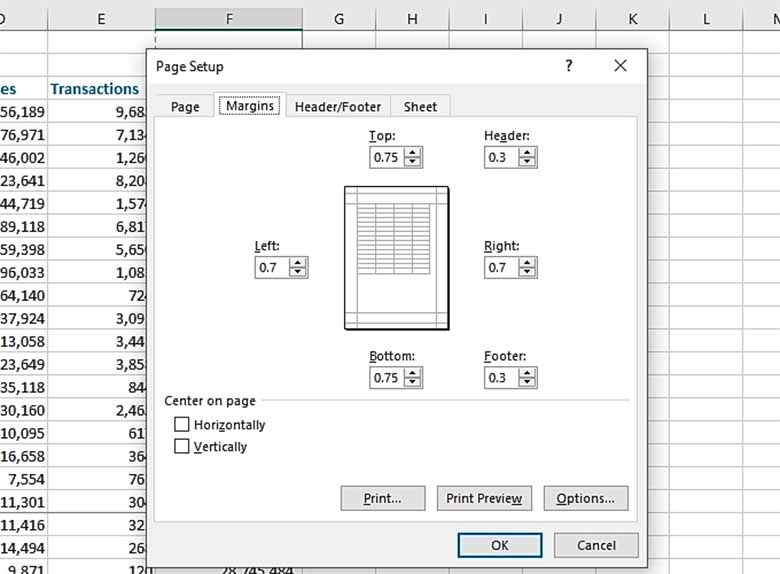
2.2. Điều chỉnh lề trang (Margins)
- Trong tab Page Layout → Margins, bạn có thể chọn các kiểu lề mặc định: Normal, Wide hoặc Narrow.
- Với những bảng có nhiều cột, chọn lề hẹp (Narrow) để tiết kiệm không gian hiển thị.
- Ngoài ra, bạn có thể vào Custom Margins để chỉnh thủ công theo ý muốn.
2.3. Căn chỉnh vùng in (Print Area)
- Bôi đen vùng dữ liệu cần in → vào Page Layout → Print Area → Set Print Area.
- Nhờ vậy, Excel chỉ in phần dữ liệu bạn chọn, tránh tình trạng in ra nhiều trang trắng hoặc dữ liệu rác.
2.4. Sử dụng tính năng Scale to Fit
Trong mục Page Setup, bạn có thể chỉnh:
- Width = 1 page
- Height = 1 page
Điều này có nghĩa là toàn bộ bảng sẽ vừa khít trong một trang giấy theo chiều rộng và chiều cao. Tuy nhiên, nếu bảng quá nhiều dữ liệu, chữ sẽ bị thu nhỏ. Trong trường hợp này, bạn chỉ nên để Width = 1 page, còn Height để trống, để Excel tự động chia trang theo chiều dọc.
2.5. Ngắt trang (Page Breaks)
Để kiểm soát cách Excel chia nội dung khi in, bạn có thể:
- Vào View → Page Break Preview để xem bản chia trang.
- Kéo thả đường gạch xanh để điều chỉnh lại cho hợp lý.
- Vào Page Layout → Breaks → Insert Page Break để thêm ngắt trang thủ công.
Việc này giúp tránh trường hợp dữ liệu bị cắt đôi ở giữa bảng, gây khó chịu khi đọc.
3. Xem trước và in file Excel
3.1. Sử dụng Print Preview
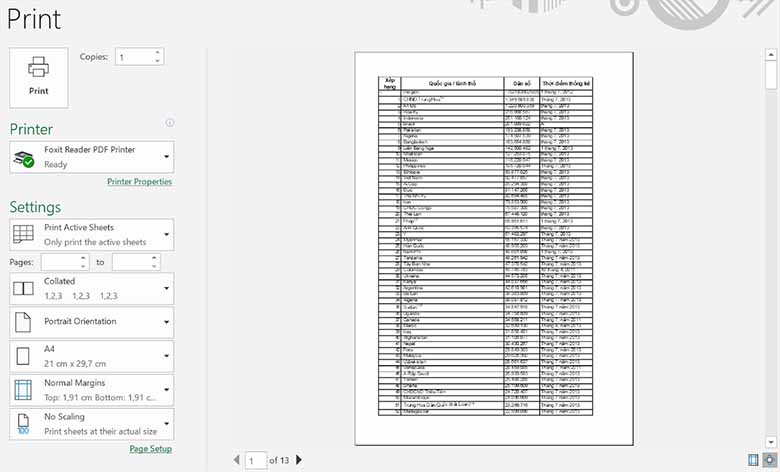
Trước khi in chính thức, luôn luôn kiểm tra lại bằng Print Preview:
- Nhấn Ctrl + P hoặc vào File → Print.
- Xem bản xem trước bên phải màn hình.
- Nếu thấy dữ liệu bị lệch, tràn trang hoặc chữ quá nhỏ, bạn cần quay lại điều chỉnh.
3.2. Lặp lại tiêu đề hàng/cột
Khi bảng trải qua nhiều trang, hãy vào:
- Page Layout → Print Titles.
- Chọn hàng đầu tiên (thường là tiêu đề cột) để lặp lại trên mỗi trang.
- Điều này giúp người đọc theo dõi dễ dàng mà không phải lật lại trang đầu.
3.3. In thử trước khi in hàng loạt
Một mẹo nhỏ trong hướng dẫn in file Excel là bạn nên in thử một trang đầu tiên.
- Nếu kích thước chữ, khoảng cách lề, khung viền đều ổn, hãy in tiếp toàn bộ.
- Nếu chưa ưng ý, chỉnh lại rồi mới in số lượng lớn để tiết kiệm giấy và mực.
3.4. Một số lỗi thường gặp khi in Excel và cách khắc phục
- Bảng bị lệch sang nhiều trang → Sử dụng “Fit to One Page Wide” trong Page Setup.
- Chữ quá nhỏ → Không nên ép cả bảng vào 1 trang A4, hãy để Excel tự chia nhiều trang.
- Mất tiêu đề ở trang sau → Dùng tính năng Print Titles để lặp lại tiêu đề.
- Trang in trắng → Kiểm tra lại vùng in, loại bỏ ô thừa trong Print Area.
4. Mẹo nâng cao để in Excel đẹp và chuyên nghiệp
Ngoài các bước cơ bản, bạn có thể áp dụng một số mẹo sau để bản in Excel ấn tượng hơn:
- Dùng viền bảng (Borders): Giúp dữ liệu rõ ràng, dễ phân biệt các ô.
- Canh giữa tiêu đề: Khi in ra sẽ trông đẹp mắt và chuyên nghiệp.
- Ẩn các cột/hàng không cần thiết: Để giảm bớt dữ liệu thừa khi in.
- In thành PDF trước: Nếu bạn cần gửi file cho người khác hoặc lưu trữ, việc in ra PDF vừa tiện lợi vừa giữ nguyên định dạng.
- Sử dụng chế độ Page Layout View: Giúp bạn vừa nhập dữ liệu vừa nhìn thấy bố cục trang in.

Những mẹo này giúp bản in của bạn không chỉ đúng khổ A4 mà còn đẹp và dễ đọc, tạo thiện cảm cho người xem.
5. FAQ – Câu hỏi thường gặp về hướng dẫn in file Excel
5.1. Làm sao để in Excel không bị mất cột?
Để tránh mất cột khi in, bạn nên vào Page Layout → Orientation → Landscape nếu bảng nhiều cột, đồng thời dùng Scaling → Fit to 1 page wide. Như vậy toàn bộ cột sẽ hiển thị vừa trang A4.
5.2. Vì sao in Excel bị chữ quá nhỏ?
Nguyên nhân thường do bạn ép Excel thu toàn bộ bảng vào một trang A4. Cách khắc phục là để Width = 1 page, Height = Automatic, hoặc tăng khổ giấy nếu có thể.
5.3. Làm thế nào để in lặp lại tiêu đề cột trên mỗi trang?
Bạn vào Page Layout → Print Titles → Rows to repeat at top, chọn hàng tiêu đề. Khi in ra nhiều trang, dòng tiêu đề này sẽ tự động lặp lại.
5.4. Có cách nào in Excel thành PDF không?
Có. Bạn chỉ cần nhấn Ctrl + P → chọn máy in là Microsoft Print to PDF hoặc các công cụ in PDF khác. Như vậy, bảng Excel sẽ xuất ra file PDF đúng định dạng.
5.5. Làm sao để in một vùng dữ liệu trong Excel thay vì cả bảng tính?
Bạn bôi đen vùng dữ liệu cần in → vào Page Layout → Print Area → Set Print Area. Khi in, Excel sẽ chỉ in phần bạn chọn, không in phần trống.
6. Kết luận
Như vậy, việc in Excel đúng khổ A4, không bị lệch lề hay mất dữ liệu hoàn toàn không khó nếu bạn nắm vững các bước đã chia sẻ. Chỉ cần chuẩn bị dữ liệu gọn gàng, thiết lập trang in hợp lý, kiểm tra lề và vùng in, sau đó xem trước bằng Print Preview, bạn sẽ có ngay bản in đẹp mắt, chuyên nghiệp. Hy vọng với bài viết hướng dẫn in file Excel chi tiết này, bạn sẽ tự tin hơn mỗi khi cần in bảng dữ liệu để nộp báo cáo, chia sẻ hoặc lưu trữ. Hãy thử áp dụng ngay để thấy sự khác biệt!.
