
Bạn mới dùng iPhone và chưa biết cách tận dụng tối đa tính năng trợ lý ảo Siri? Đừng lo, bài viết này sẽ hướng dẫn chi tiết cách bật Siri trên iPhone cực kỳ đơn giản, ngay cả khi bạn chưa quen với hệ điều hành iOS. Siri giúp bạn thực hiện nhiều thao tác nhanh chóng như gọi điện, nhắn tin, mở ứng dụng hay tra cứu thông tin bằng giọng nói. Chỉ với vài bước cài đặt trong phần Settings, bạn sẽ có ngay một trợ lý ảo thông minh luôn sẵn sàng hỗ trợ. Hãy cùng Box Công Nghệ khám phá cách kích hoạt Siri dễ dàng và tận hưởng trải nghiệm iPhone tiện lợi hơn bao giờ hết.
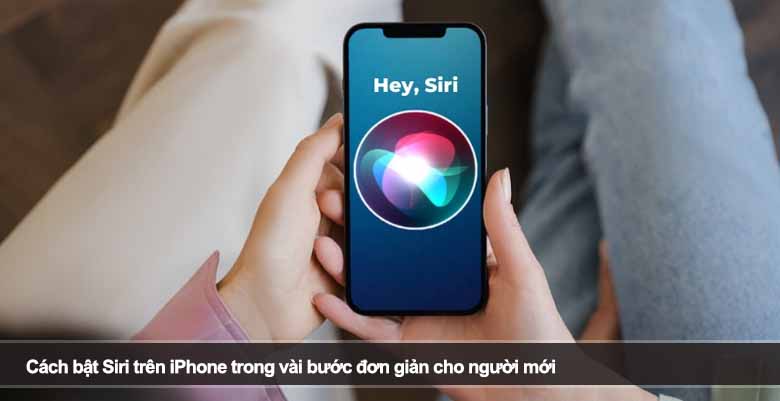
Vì sao nên bật Siri trên iPhone?
Để hiểu rõ hơn trước khi đi vào hướng dẫn chi tiết cách bật Siri trên iPhone, hãy cùng điểm qua những lợi ích mà Siri mang lại:
- Ra lệnh bằng giọng nói: Thay vì phải lướt qua hàng loạt ứng dụng, bạn chỉ cần nói “Hey Siri” và đưa ra yêu cầu, ví dụ như “Mở Facebook”, “Gọi cho Lan”, hay “Hôm nay thời tiết thế nào?”.
- Tiết kiệm thời gian: Siri giúp bạn rút ngắn hàng chục thao tác thành một câu nói, cực kỳ hữu ích trong công việc bận rộn hoặc khi bạn đang lái xe.
- Hỗ trợ ngữ cảnh: Các bản cập nhật iOS mới giúp Siri thông minh hơn, hiểu rõ ngữ cảnh và gợi ý hành động phù hợp, chẳng hạn khi bạn hay gọi cho một người vào buổi tối, Siri sẽ nhắc nhở bạn.
- Đồng bộ đa thiết bị: Siri không chỉ có trên iPhone mà còn hoạt động trên Apple Watch, iPad, MacBook và HomePod. Nhờ đó, trải nghiệm trong hệ sinh thái Apple trở nên liền mạch.
- Thích hợp cho người khuyết tật hoặc bận rộn: Siri đặc biệt hữu ích cho người khiếm thị hoặc người cần rảnh tay trong nhiều tình huống.
Nói cách khác, bật Siri giúp bạn tận hưởng toàn bộ giá trị mà Apple tạo ra, biến iPhone thành một thiết bị vừa thông minh vừa thân thiện.
Hướng dẫn cách bật Siri trên iPhone từng bước
Đây là phần quan trọng nhất mà người dùng iPhone quan tâm. Hãy cùng tìm hiểu chi tiết các bước để bật Siri, đảm bảo ai cũng có thể làm được, kể cả người mới.
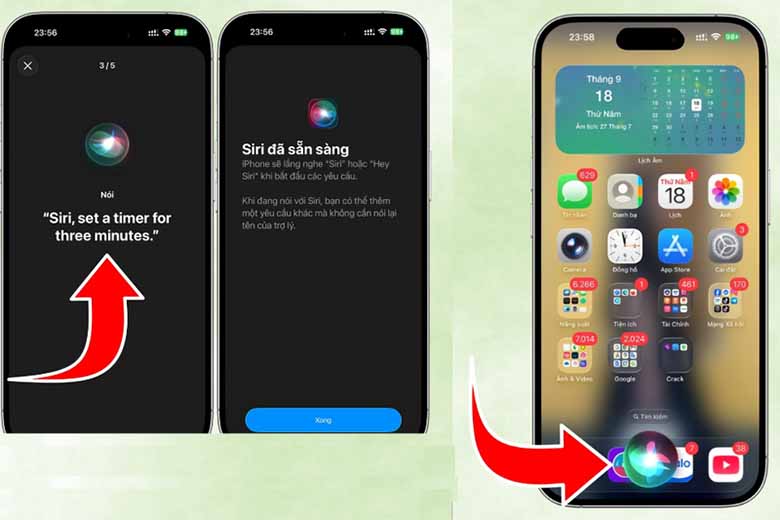
Bước 1: Mở ứng dụng Cài đặt (Settings)
Từ màn hình chính của iPhone, nhấn vào biểu tượng Settings (Cài đặt) có hình bánh răng quen thuộc. Đây là trung tâm để điều chỉnh tất cả tính năng của iPhone, bao gồm Siri.
Bước 2: Tìm mục Siri & Search (hoặc Apple Intelligence & Siri)
Trong giao diện Settings, kéo xuống dưới và chọn Siri & Search. Ở một số phiên bản iOS mới, bạn sẽ thấy phần này hiển thị là Apple Intelligence & Siri, nhưng tính năng và các bước thiết lập cơ bản đều giống nhau.
Bước 3: Bật “Listen for Hey Siri” (Nghe lệnh “Hey Siri”)
Kích hoạt tùy chọn này để iPhone lắng nghe lệnh gọi “Hey Siri”. Khi đó, bạn chỉ cần nói “Hey Siri” kèm theo yêu cầu, ví dụ: “Hey Siri, đặt báo thức 6 giờ sáng mai”. Đây là cách phổ biến và tiện lợi nhất để giao tiếp với Siri.
Bước 4: Bật “Press Side Button for Siri”
Nếu bạn muốn dùng nút bấm vật lý thay vì giọng nói, hãy bật tùy chọn Press Side Button for Siri (nhấn nút cạnh để gọi Siri). Với iPhone có nút Home, tùy chọn này sẽ là Press Home Button for Siri.
Bước 5: Thiết lập nhận diện giọng nói
Khi bật “Hey Siri” lần đầu, iPhone sẽ yêu cầu bạn nói một số câu để nhận diện giọng nói. Việc này giúp Siri nhận diện chính xác hơn, hạn chế kích hoạt nhầm.
Bước 6: Thử nghiệm Siri
Sau khi cài đặt xong, hãy thử bằng cách nói: “Hey Siri, hôm nay Hà Nội có mưa không?” hoặc giữ nút Side/Home. Nếu Siri phản hồi, bạn đã bật thành công.
👉 Mẹo nhỏ: Bạn có thể vào Settings → Siri & Search → Language (Ngôn ngữ) để chọn tiếng Việt hoặc bất kỳ ngôn ngữ nào phù hợp.
Khắc phục sự cố khi Siri không hoạt động
Dù đã thực hiện đúng hướng dẫn, đôi khi Siri vẫn không phản hồi. Đây là các vấn đề phổ biến và cách khắc phục:
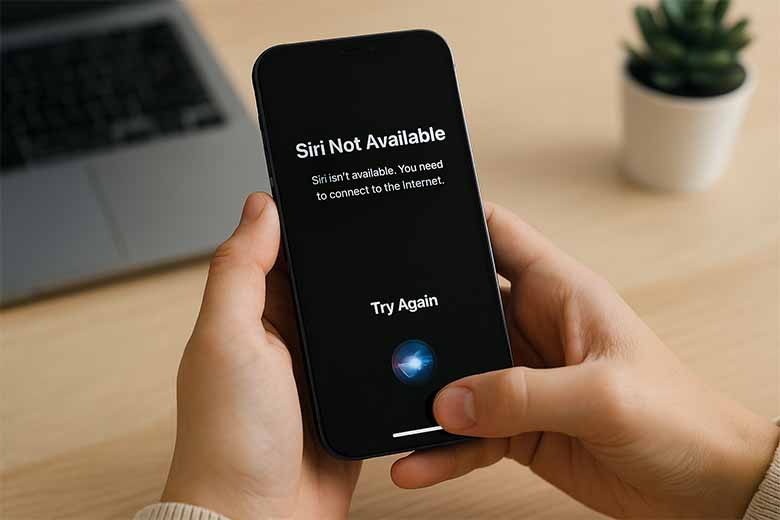
- Siri không phản hồi lệnh “Hey Siri”
- Kiểm tra xem bạn đã bật Listen for Hey Siri chưa.
- Đảm bảo micro hoạt động tốt và không bị che chắn.
- Kiểm tra kết nối Wi-Fi hoặc dữ liệu di động.
- Siri không hoạt động khi iPhone đang khóa
- Vào Settings → Siri & Search → Allow Siri When Locked, bật tùy chọn này để Siri hoạt động ngay cả khi máy đang ở màn hình khóa.
- Siri không hiểu giọng nói
- Chọn lại ngôn ngữ chính xác trong phần cài đặt.
- Luyện lại lệnh “Hey Siri” để iPhone học lại giọng bạn.
- Nói to, rõ ràng, tránh môi trường ồn ào.
- Nút bấm Siri không hoạt động
- Thử khởi động lại iPhone.
- Nếu vẫn không được, có thể phần cứng bị hỏng và bạn cần mang đến trung tâm bảo hành Apple.
- Không có kết quả do lỗi mạng
- Kiểm tra Wi-Fi hoặc 4G/5G.
- Nếu mạng chậm, Siri sẽ không thể trả lời chính xác.
FAQ – Câu hỏi thường gặp về cách bật Siri trên iPhone
Siri có hỗ trợ tiếng Việt không?
Có. Siri đã hỗ trợ tiếng Việt từ các phiên bản iOS gần đây. Bạn có thể vào Cài đặt → Siri & Search → Ngôn ngữ và chọn Tiếng Việt để sử dụng.
Tôi có thể bật Siri khi iPhone đang khóa màn hình không?
Có. Trong phần cài đặt Siri, hãy bật tùy chọn Allow Siri When Locked (Cho phép Siri khi khóa máy). Nhờ đó, bạn chỉ cần nói “Hey Siri” hoặc nhấn nút Side/Home mà không cần mở khóa.
Siri có hoạt động khi không có mạng không?
Siri cần kết nối Internet để trả lời hầu hết các yêu cầu. Tuy nhiên, một số lệnh đơn giản như mở ứng dụng, bật nhạc, đặt hẹn giờ… có thể hoạt động ngay cả khi không có mạng, tuỳ iOS.
Nếu Siri không phản hồi, tôi nên làm gì?
Bạn nên kiểm tra:
- Đã bật “Listen for Hey Siri” chưa.
- Micro có hoạt động bình thường không.
- iPhone có kết nối Wi-Fi/4G/5G ổn định không.
Nếu đã thử hết mà Siri vẫn không phản hồi, hãy khởi động lại máy hoặc liên hệ trung tâm bảo hành Apple.
Có thể bật Siri trên AirPods hoặc Apple Watch không?
Có. Khi đã bật Siri trên iPhone, bạn cũng có thể dùng Siri qua AirPods (bằng cách chạm vào tai nghe hoặc nói “Hey Siri”) và Apple Watch (nhấn giữ nút Digital Crown). Siri được đồng bộ trên toàn hệ sinh thái Apple.
Kết luận
Như vậy, chỉ với vài bước đơn giản trong phần Cài đặt, bạn đã biết cách bật Siri trên iPhone để biến chiếc điện thoại của mình thành một trợ lý ảo thông minh. Siri giúp bạn tiết kiệm thời gian, hỗ trợ trong nhiều tình huống và mang đến trải nghiệm tiện lợi hơn. Dù là người mới làm quen với iPhone hay đã dùng lâu năm, việc kích hoạt Siri chắc chắn sẽ khiến bạn bất ngờ về sự hữu ích mà nó mang lại. Hãy thử bật Siri ngay hôm nay và tận hưởng sự tiện nghi từ công nghệ tiên tiến mà Apple đã phát triển.
