
Nếu bạn đã cài đặt phần mềm Microsoft Office 2021 lên máy tính mà chưa có bản quyền thì sao? Thì sẽ bị hạn chế rất nhiều tính năng của bộ Office này? Nhưng đừng quá lo lắng trong bài viết này, Box Công Nghệ sẽ hướng dẫn cách activate Office 2021 bằng cmd hoàn toàn miễn phí mời bạn cùng tham khảo nhé!.

Nội dung chính:
Activate Office 2021 là gì?
Activate Office 2021 bạn có thể hiểu đơn giản là quá trình kích hoạt bản quyền phần mềm Microsoft Office 2021 sau khi bạn đã cài đặt trên máy tính. Điều này cho phép bạn sử dụng đầy đủ các tính năng của bộ phần mềm Office 2021, bao gồm các ứng dụng như Word, Excel, PowerPoint, Outlook, và nhiều ứng dụng khác mà không gặp phải bất kỳ hạn chế nào.
Tham khảo thêm: Danh Sách Key Office 2021 mới nhất
Hướng dẫn cách Activate Office 2021 bằng CMD
Để kích hoạt bản quyền Office 2021 bạn cần chuẩn bị 2 thứ:
Thứ 1: Tắt các trình diệt Virus đang chạy trên HĐH Windows
Vì trong quá trình tạo file kích hoạt bằng CMD có thể bị các trình diệt virus hiểu nhầm là virus gây hại cho máy tính và xoá nó đi. Vậy nên bạn cần tắt đi các trình diệt virus trên máy tính, sau khi thực hiện xong thì mở lại là OK.
Thứ 2: Bộ mã Script CMD Acive Office 2021:
@echo off
title Activate Microsoft Office 2021 (ALL versions) for FREE - MSGuides.com&cls&echo =====================================================================================&echo #Project: Activating Microsoft software products for FREE without additional software&echo =====================================================================================&echo.&echo #Supported products:&echo - Microsoft Office Standard 2021&echo - Microsoft Office Professional Plus 2021&echo.&echo.&(if exist "%ProgramFiles%\Microsoft Office\Office16\ospp.vbs" cd /d "%ProgramFiles%\Microsoft Office\Office16")&(if exist "%ProgramFiles(x86)%\Microsoft Office\Office16\ospp.vbs" cd /d "%ProgramFiles(x86)%\Microsoft Office\Office16")&(for /f %%x in ('dir /b ..\root\Licenses16\ProPlus2021VL_KMS*.xrm-ms') do cscript ospp.vbs /inslic:"..\root\Licenses16\%%x" >nul)&echo.&echo =====================================================================================&echo Activating your product...&cscript //nologo slmgr.vbs /ckms >nul&cscript //nologo ospp.vbs /setprt:1688 >nul&cscript //nologo ospp.vbs /unpkey:6F7TH >nul&set i=1&cscript //nologo ospp.vbs /inpkey:FXYTK-NJJ8C-GB6DW-3DYQT-6F7TH >nul||goto notsupported
:skms
if %i% GTR 10 goto busy
if %i% EQU 1 set KMS=kms7.MSGuides.com
if %i% EQU 2 set KMS=s8.uk.to
if %i% EQU 3 set KMS=s9.us.to
if %i% GTR 3 goto ato
cscript //nologo ospp.vbs /sethst:%KMS% >nul
:ato
echo =====================================================================================&echo.&echo.&cscript //nologo ospp.vbs /act | find /i "successful" && (echo.&echo =====================================================================================&echo.&echo #My official blog: MSGuides.com&echo.&echo #How it works: bit.ly/kms-server&echo.&echo #Please feel free to contact me at msguides.com@gmail.com if you have any questions or concerns.&echo.&echo #Please consider supporting this project: donate.msguides.com&echo #Your support is helping me keep my servers running 24/7!&echo.&echo =====================================================================================&choice /n /c YN /m "Would you like to visit my blog [Y,N]?" & if errorlevel 2 exit) || (echo The connection to my KMS server failed! Trying to connect to another one... & echo Please wait... & echo. & echo. & set /a i+=1 & goto skms)
explorer "http://MSGuides.com"&goto halt
:notsupported
echo =====================================================================================&echo.&echo Sorry, your version is not supported.&echo.&goto halt
:busy
echo =====================================================================================&echo.&echo Sorry, the server is busy and can't respond to your request. Please try again.&echo.
:halt
pause >nul
Bắt đầu nhé!.
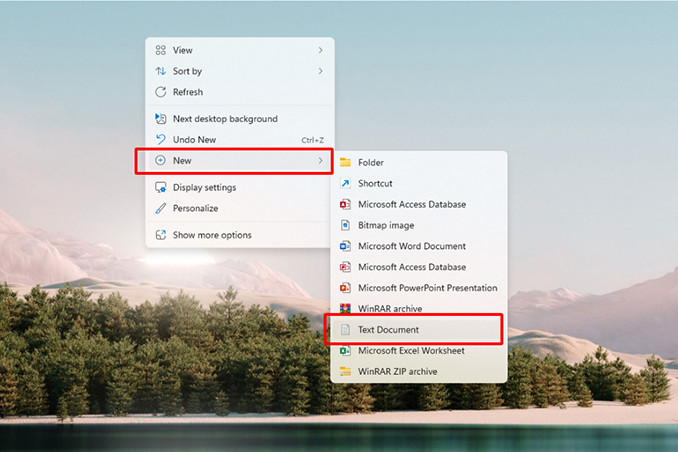
Bước 1: Tạo file “New Text Document”
Bạn có thể thực hiện trên màn hình Desktop theo hình minh hoạ bên dưới hoặc gõ “Notepad” trong phần “Search” ở dưới thanh công cụ Taskpar.
Bước 2: Tạo file kích hoạt.cmd
Sau khi tạo file “Text New Documnet” bạn hãy COPY đoạn mã ở trên vào đó. Xong chọn “File” => chọn “Save as” để tiến hành lưu.

Tại đây bạn hãy đặt tên file có định dang là .cmd, ví dụ mình đặt file có tên là: “Activate Office 2021.cmd“. Sau đó chọn “All files” tại phần “Save as type:” rồi chọn “Save” để hoàn tất.

Bước 3: Chạy file kích hoạt Microsoft Office 2021
Đến đây công việc hết sức đơn giản là bạn hãy chạy mở file vừa tạo với quyền admin như hình bên dưới và đợi hệ thống tự động kích hoạt bản quyền.

Bước 4: Kiểm tra thanh quả
Sau khi hoàn tất bước 3 thì bạn đã thực hiện xong việc Activate Office 2021 bằng cmd rồi. Để kiểm tra thành quả có OK hay không? Bạn mở ứng dụng Word lên tiếp đó chọn: File => Account và xem phần thông tin giống như hình bên dưới có dòng chữ “Product Activated” thì chúc mừng bạn đã thành công rồi nhé!.

Những câu hỏi và câu trả lời thường gặp về Office 2021
Câu hỏi 1: Office 2021 là gì?
- Trả lời: Office 2021 là bộ phần mềm văn phòng mới nhất của Microsoft, được phát hành dưới dạng giấy phép vĩnh viễn. Nó bao gồm các ứng dụng phổ biến như Word, Excel, PowerPoint, Outlook và OneNote, cung cấp các tính năng mới và cải tiến so với phiên bản trước.
Câu hỏi 2: Office 2021 có những tính năng gì mới?
- Trả lời: Office 2021 bao gồm một số tính năng mới như cải tiến về giao diện người dùng, hỗ trợ chế độ Dark Mode, tính năng Xử lý văn bản mới trong Word, tính năng xử lý dữ liệu trong Excel, cải thiện công cụ chia sẻ và cộng tác trong PowerPoint và nhiều tính năng khác giúp tăng hiệu suất công việc.
Câu hỏi 3: Office 2021 có cần kết nối Internet không?
- Trả lời: Office 2021 có thể sử dụng mà không cần kết nối Internet, vì đây là phiên bản giấy phép vĩnh viễn. Tuy nhiên, một số tính năng nhất định, như cập nhật phần mềm hay dịch vụ đám mây, sẽ yêu cầu kết nối Internet.
Câu hỏi 4: Tôi có thể cài đặt Office 2021 trên bao nhiêu thiết bị?
- Trả lời: Với phiên bản Office 2021, bạn có thể cài đặt bộ ứng dụng này trên một thiết bị duy nhất. Nếu bạn muốn cài đặt Office trên nhiều thiết bị, bạn có thể cần phải mua thêm giấy phép cho từng thiết bị.
Câu hỏi 5: Sự khác biệt giữa Office 2021 và Microsoft 365 là gì?
- Trả lời: Office 2021 là phiên bản một lần mua với giấy phép vĩnh viễn, trong khi Microsoft 365 là dịch vụ đăng ký có tính phí hàng tháng hoặc hàng năm, cung cấp quyền truy cập vào các ứng dụng Office cùng với các dịch vụ đám mây và các tính năng cộng tác trực tuyến. Microsoft 365 cũng có tính năng cập nhật tự động, giúp người dùng luôn sử dụng phiên bản mới nhất của các ứng dụng.
Kết luận
Trên đây là bài viết hướng dẫn chi tiết từ A-Z về Cách Activate Office 2021 bằng CMD đã được Box Công Nghệ chia sẻ. Chúc các bạn thực hiện thành công, nếu trong quá trình kích hoạt bản quyền phần mềm Microsoft Office 2021 có vấn đề gì chưa OK hãy để lại bình luận ở bên dưới để mọi người cùng trao đổi nhé.
Xin chào và hẹn gặp lại bạn ở những bài viết sau !!!
