
Windows 11 không chỉ mang đến giao diện hiện đại mà còn cải thiện hiệu năng, bảo mật và trải nghiệm người dùng rõ rệt so với Windows 10. Tuy nhiên, rất nhiều người vẫn băn khoăn cách tải Windows 11 sao cho miễn phí – chính hãng – an toàn – dễ cài đặt, tránh rủi ro dính virus hoặc lỗi hệ thống. Với kinh nghiệm nhiều năm trong lĩnh vực công nghệ, Box Công Nghệ sẽ hướng dẫn bạn toàn bộ quy trình chuẩn của Microsoft, dễ hiểu ngay cả với người không rành máy tính.
1. Tổng quan về Windows 11 và điều kiện để tải miễn phí
Trước khi đi sâu vào cách tải Windows 11, bạn cần hiểu rõ bản chất của hệ điều hành này và điều kiện để được nâng cấp miễn phí từ Microsoft.
Windows 11 là gì? Có gì mới so với Windows 10?
Windows 11 là hệ điều hành mới của Microsoft, tập trung vào 3 yếu tố chính: thiết kế – hiệu năng – bảo mật. Một số điểm nổi bật có thể kể đến:
- Giao diện bo tròn hiện đại, thanh Taskbar và Start Menu được làm lại tối giản
- Tối ưu cho màn hình lớn, đa nhiệm với Snap Layouts, Snap Groups
- Hiệu suất tốt hơn cho CPU đa nhân và SSD
- Tăng cường bảo mật với TPM 2.0, Secure Boot
- Hỗ trợ ứng dụng Android (thông qua Windows Subsystem for Android)
Chính vì các nâng cấp này, Microsoft siết chặt yêu cầu phần cứng hơn so với Windows 10.
Điều kiện để tải và cài Windows 11 miễn phí
Microsoft không thu phí nếu bạn nâng cấp từ Windows 10 bản quyền và máy đáp ứng điều kiện tối thiểu:
- CPU 64-bit (Intel thế hệ 8 trở lên, AMD Ryzen 2000 trở lên – đa số máy 2018+)
- RAM từ 4GB
- Ổ cứng trống tối thiểu 64GB
- Có TPM 2.0
- Hỗ trợ Secure Boot (UEFI)
- Màn hình tối thiểu 9 inch, độ phân giải HD
👉 Lưu ý quan trọng: Rất nhiều máy “không đạt” chỉ vì TPM 2.0 đang bị tắt trong BIOS, chứ không phải do phần cứng yếu.
Cách kiểm tra máy có đủ điều kiện hay không
Để tránh mất thời gian khi thực hiện cách tải Windows 11, bạn nên kiểm tra trước:
- Dùng công cụ PC Health Check của Microsoft
- Kiểm tra TPM bằng tổ hợp Windows + R → gõ tpm.msc
- Kiểm tra chế độ UEFI/Secure Boot trong BIOS
Nếu tất cả đều đạt, bạn hoàn toàn có thể tải và cài Windows 11 miễn phí, hợp pháp.
2. Cách tải Windows 11 miễn phí từ Microsoft (chuẩn chính hãng)
Hiện tại, Microsoft cung cấp 3 phương pháp tải Windows 11, tất cả đều miễn phí và chính thống. Dưới đây là phân tích chi tiết để bạn chọn cách phù hợp nhất.
Cách 1: Tải Windows 11 qua Windows Update (đơn giản nhất)
Đây là cách an toàn và dễ nhất, phù hợp với đa số người dùng phổ thông.
Cách thực hiện:
- Vào Settings → Update & Security → Windows Update
- Chọn Check for updates
- Nếu máy đủ điều kiện, Windows 11 sẽ xuất hiện
- Bấm Download and Install
Ưu điểm:
- Không cần thao tác kỹ thuật
- Giữ nguyên dữ liệu và phần mềm
- Ít lỗi driver
Nhược điểm:
- Không phải máy nào cũng được cập nhật ngay (phân phối theo đợt)
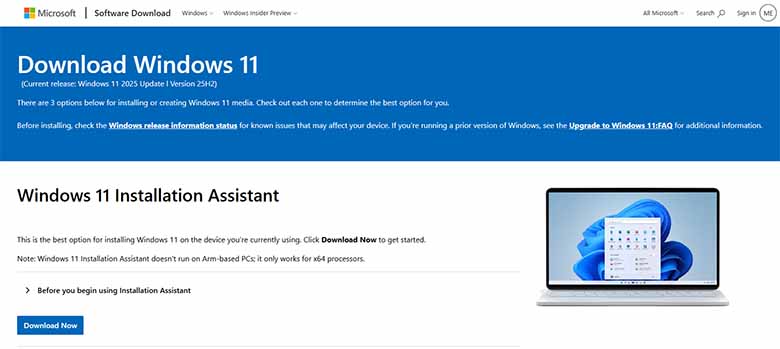
Cách 2: Tải Windows 11 bằng Installation Assistant (chủ động hơn)
Nếu bạn không muốn chờ Windows Update, Installation Assistant là lựa chọn tối ưu.
Các bước thực hiện:
- Truy cập trang chính thức Download Windows 11 của Microsoft
- Tải Windows 11 Installation Assistant
- Chạy file với quyền Administrator
- Đồng ý điều khoản → công cụ tự tải và nâng cấp
Ưu điểm:
- Chủ động, nhanh chóng
- Phù hợp với máy đủ điều kiện nhưng chưa hiện update
- Không cần USB
Nhược điểm:
- Chỉ dùng để nâng cấp, không tạo USB cài mới
Cách 3: Tải Windows 11 bằng Media Creation Tool hoặc file ISO
Đây là cách tải Windows 11 được dân kỹ thuật và người dùng nâng cao ưa chuộng.
Media Creation Tool dùng để:
- Tạo USB cài Windows 11
- Cài mới hoàn toàn (clean install)
- Cài cho nhiều máy khác nhau
File ISO dùng để:
- Cài Windows 11 qua máy ảo
- Lưu trữ để dùng offline
- Mount và chạy setup.exe trong Windows
Ưu điểm:
- Linh hoạt
- Cài sạch, hệ thống nhẹ và ổn định
Nhược điểm:
- Cần kiến thức cơ bản
- Phải sao lưu dữ liệu trước
3. Hướng dẫn cài Windows 11 cực dễ, không mất dữ liệu
Sau khi đã nắm rõ cách tải Windows 11, bước tiếp theo là cài đặt sao cho nhanh – ít lỗi – an toàn dữ liệu.
Cài Windows 11 theo dạng nâng cấp (giữ dữ liệu)
Phù hợp với:
- Người dùng văn phòng
- Không rành kỹ thuật
- Muốn giữ nguyên phần mềm, tài liệu
Cách làm:
- Dùng Windows Update hoặc Installation Assistant
- Làm theo hướng dẫn trên màn hình
- Không cần USB
👉 Thời gian nâng cấp thường từ 30–60 phút.
Cài Windows 11 mới hoàn toàn (clean install)
Phù hợp với:
- Máy dùng lâu, nhiều rác
- Muốn tối ưu hiệu năng
- Máy vừa nâng cấp SSD/RAM
Quy trình cơ bản:
- Tạo USB cài Windows 11
- Boot từ USB
- Chọn Custom Install
- Xóa phân vùng cũ (nếu cần)
- Cài mới hoàn toàn
👉 Sau khi cài xong, máy thường mượt hơn rõ rệt.
Những lỗi thường gặp khi cài Windows 11 và cách xử lý
- Báo không hỗ trợ CPU → kiểm tra BIOS, TPM
- Không thấy ổ cứng khi cài → thiếu driver Intel RST
- Lỗi treo % khi nâng cấp → dọn ổ, tắt antivirus
- Không kích hoạt bản quyền → đăng nhập tài khoản Microsoft đã kích hoạt Windows 10 trước đó
4. Câu hỏi thường gặp về cách tải Windows 11 (FAQ)
Đây là những thắc mắc Box Công Nghệ nhận được nhiều nhất xoay quanh cách tải Windows 11.
Windows 11 có thật sự miễn phí không?
✔ Có, nếu bạn:
- Đang dùng Windows 10 bản quyền
- Máy đủ điều kiện phần cứng
Microsoft cho phép nâng cấp hoàn toàn miễn phí.
Máy không đạt TPM 2.0 có cài được không?
- Về mặt kỹ thuật: có thể, nhưng không khuyến nghị
- Có nguy cơ không nhận cập nhật bảo mật lâu dài
👉 Box Công Nghệ khuyên bạn chỉ cài khi máy đạt chuẩn.
Có nên cài Windows 11 ngay không?
Nên, nếu:
- Máy từ 2019 trở lên
- Dùng SSD
- Cần bảo mật và hiệu năng tốt hơn
Chưa cần, nếu:
- Máy cũ, RAM 4GB, HDD
- Chỉ dùng tác vụ rất cơ bản
Windows 11 dùng có ổn định không?
Hiện tại, Windows 11 đã rất ổn định, đặc biệt từ các bản 22H2, 23H2 trở đi. Lỗi vặt gần như không còn nếu máy đủ điều kiện.
5. Kết luận
Qua bài viết chuyên sâu này, Box Công Nghệ tin rằng bạn đã hiểu rõ cách tải Windows 11 một cách miễn phí, chính hãng và an toàn tuyệt đối. Dù bạn là người dùng phổ thông hay có kiến thức kỹ thuật, chỉ cần chọn đúng phương pháp tải từ Microsoft và làm theo hướng dẫn, việc nâng cấp lên Windows 11 sẽ trở nên cực dễ – ít lỗi – hiệu quả cao. Nếu bạn muốn máy mượt hơn, bảo mật hơn và sẵn sàng cho tương lai, Windows 11 là lựa chọn hoàn toàn xứng đáng.
