
AirPods không chỉ là tai nghe không dây tiện lợi mà còn là “người bạn đồng hành” giúp trải nghiệm âm thanh trên iPhone, iPad và MacBook trở nên tuyệt vời hơn. Tuy nhiên, không phải ai cũng biết cách kết nối AirPod sao cho nhanh chóng và mượt mà. Bài viết này Box Công Nghệ sẽ hướng dẫn chi tiết từng bước kết nối AirPods với thiết bị Apple, kèm mẹo khắc phục lỗi thường gặp để bạn luôn tận hưởng âm thanh trọn vẹn.
1. Tại sao cần biết cách kết nối AirPod đúng chuẩn?
Để sử dụng trọn vẹn tính năng thông minh của AirPods, việc hiểu rõ cách kết nối AirPod với từng thiết bị là điều bắt buộc. Tai nghe AirPods được Apple tối ưu hóa cho hệ sinh thái của hãng, nhờ đó bạn có thể kết nối nhanh, tự động chuyển đổi thiết bị và sử dụng liền mạch. Nếu kết nối đúng cách, bạn sẽ có những lợi ích sau:
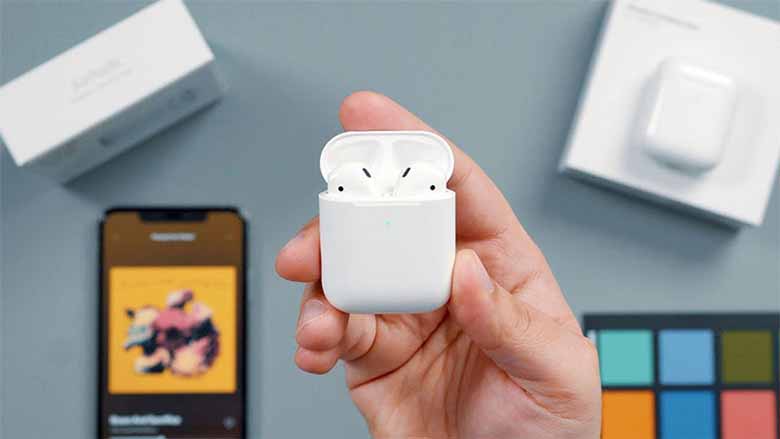
- Kết nối cực nhanh: Chỉ cần mở hộp AirPods cạnh iPhone hoặc iPad, cửa sổ pop-up sẽ hiện lên để bạn ghép đôi ngay lập tức.
- Tự động đồng bộ qua iCloud: Khi bạn đăng nhập cùng Apple ID, AirPods đã kết nối iPhone sẽ tự hiển thị trên iPad và MacBook mà không cần thao tác lại.
- Chuyển đổi thông minh: Đang xem phim trên MacBook mà có cuộc gọi đến iPhone, AirPods sẽ tự động chuyển sang thiết bị cần thiết.
- Trải nghiệm liền mạch: Không lo gián đoạn âm thanh, giảm thời gian chờ, giúp tập trung học tập, làm việc hoặc giải trí.
Rõ ràng, việc nắm chắc cách kết nối AirPod không chỉ giúp tiết kiệm thời gian mà còn phát huy tối đa sức mạnh hệ sinh thái Apple.
2. Hướng dẫn cách kết nối AirPod với iPhone, iPad và MacBook
2.1 Cách kết nối AirPod với iPhone/iPad
Đây là thiết bị phổ biến nhất mà người dùng AirPods thường kết nối. Các bước rất đơn giản:
- Bật Bluetooth trên iPhone/iPad: Vào Cài đặt → Bluetooth, bật công tắc.
- Mở nắp hộp AirPods: Giữ AirPods bên trong hộp, đặt gần iPhone hoặc iPad.
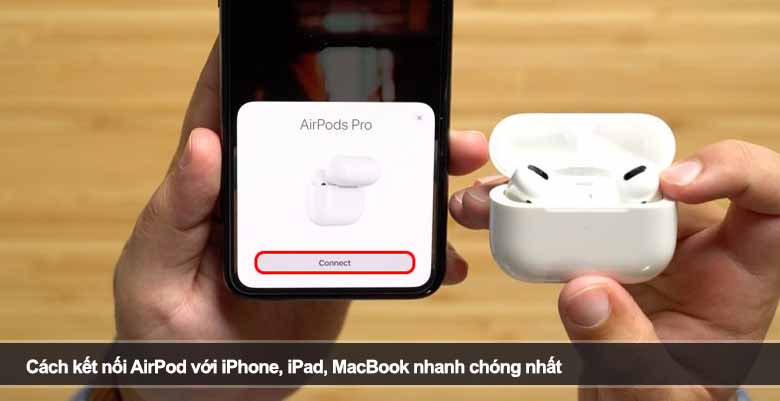
- Chạm “Kết nối”: Một pop-up xuất hiện, bạn chỉ cần nhấn vào nút “Kết nối”.
- Thiết lập Siri (nếu được yêu cầu): Một số phiên bản AirPods sẽ hỏi thiết lập Siri ngay từ đầu.
- Hoàn tất kết nối: Sau đó, chỉ cần nhấn “Xong” là bạn đã sẵn sàng sử dụng.
Điểm thú vị là sau lần ghép đôi đầu tiên, mỗi khi bạn mở hộp AirPods gần iPhone hoặc iPad, chúng sẽ tự động kết nối lại, không cần thao tác thêm.
2.2 Cách kết nối AirPod với MacBook
AirPods cũng được tối ưu cho macOS, giúp kết nối liền mạch:
- Bật Bluetooth trên MacBook: Vào Menu Apple → Cài đặt hệ thống → Bluetooth.
- Chuẩn bị AirPods: Mở hộp AirPods, giữ nút tròn phía sau đến khi đèn báo nhấp nháy trắng.
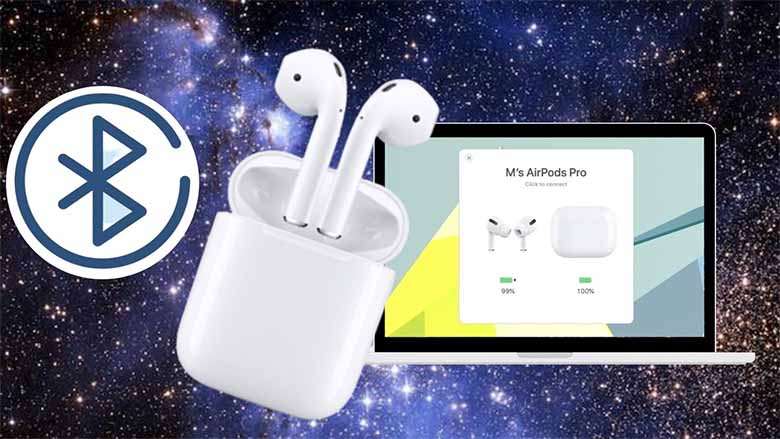
- Chọn AirPods trên MacBook: Trong danh sách thiết bị Bluetooth, chọn AirPods và nhấn “Kết nối”.
- Hoàn tất ghép đôi: Âm thanh sẽ chuyển sang AirPods ngay sau đó.
Nếu bạn đã kết nối AirPods với iPhone trước đó và cùng đăng nhập Apple ID trên MacBook, hệ thống sẽ tự động đồng bộ. Chỉ cần mở Bluetooth trên Mac, AirPods sẽ sẵn sàng kết nối tức thì.
2.3 Chuyển đổi AirPods giữa nhiều thiết bị Apple
Một trong những ưu điểm tuyệt vời của AirPods chính là khả năng chuyển đổi nhanh giữa nhiều thiết bị Apple:
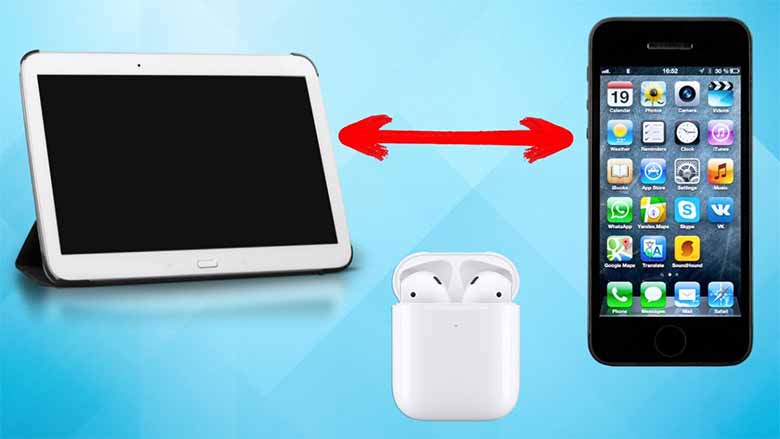
- Khi bạn xem phim trên iPad, nhưng có cuộc gọi đến iPhone, AirPods sẽ tự động chuyển sang iPhone để bạn nhận cuộc gọi.
- Nếu muốn chuyển thủ công, bạn có thể:
- Trên iPhone/iPad: Vuốt xuống Control Center → chọn biểu tượng Đích phát lại → AirPods.
- Trên MacBook: Nhấp vào biểu tượng Bluetooth hoặc Âm lượng trên thanh menu, sau đó chọn AirPods.
Điều kiện để tính năng này hoạt động mượt mà: thiết bị phải chạy iOS/iPadOS 14 trở lên hoặc macOS Big Sur trở lên, và đăng nhập cùng một Apple ID.
3. Mẹo dùng AirPods hiệu quả và cách khắc phục lỗi kết nối
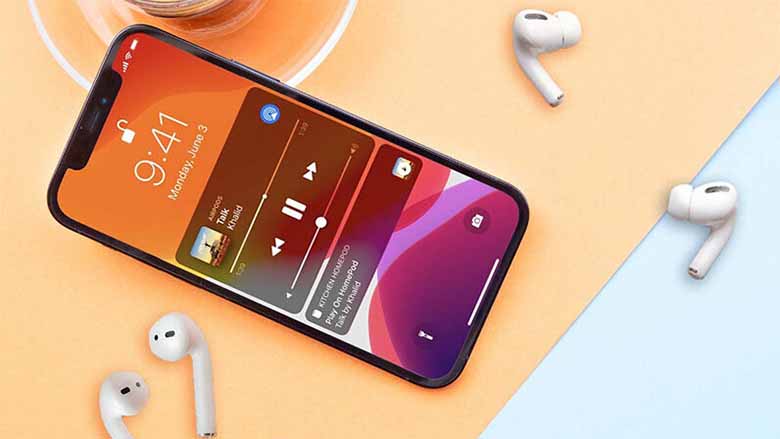
3.1 Mẹo kết nối nhanh
- Đặt AirPods gần thiết bị: Điều này giúp Bluetooth nhận diện nhanh hơn.
- Luôn để AirPods trong hộp khi không sử dụng: Vừa tiết kiệm pin, vừa dễ dàng kết nối lại.
- Đăng nhập cùng Apple ID trên mọi thiết bị: Giúp đồng bộ hóa tức thì, không cần kết nối thủ công nhiều lần.
- Cập nhật phần mềm thường xuyên: iOS và macOS mới nhất giúp giảm thiểu lỗi khi kết nối.
3.2 Khắc phục lỗi thường gặp khi kết nối AirPods
Dù đã tối ưu hóa, đôi khi bạn vẫn có thể gặp lỗi. Sau đây là những tình huống phổ biến và cách xử lý:
- AirPods không hiện trong danh sách Bluetooth: → Đặt AirPods lại vào hộp, chờ 15 giây, sau đó mở lại nắp.
- Không thể kết nối dù đã nhấn “Kết nối”: → Hãy thử “Quên thiết bị” trong cài đặt Bluetooth, sau đó kết nối lại từ đầu.
- Chỉ một bên AirPod phát âm thanh: → Kiểm tra pin, vệ sinh tai nghe, hoặc đặt lại trong hộp vài phút.
- Kết nối bị gián đoạn, âm thanh chập chờn: → Đảm bảo không có nhiều thiết bị Bluetooth hoạt động gần đó, đồng thời thử di chuyển đến không gian ít nhiễu sóng.
- Reset AirPods: → Nếu vẫn không khắc phục được, hãy nhấn giữ nút sau hộp sạc khoảng 15 giây đến khi đèn nhấp nháy vàng, rồi thử kết nối lại.
3.3 Khi nào cần liên hệ Apple Support?
Nếu bạn đã thử tất cả cách trên mà AirPods vẫn không hoạt động, có thể tai nghe hoặc hộp sạc gặp vấn đề phần cứng. Lúc này, nên mang đến trung tâm bảo hành Apple để được kiểm tra chi tiết.
4. Lợi ích của việc nắm vững cách kết nối AirPod
Việc thành thạo cách kết nối AirPod mang lại nhiều lợi ích hơn bạn nghĩ:
- Tiết kiệm thời gian: Chỉ vài giây để nghe nhạc hoặc nhận cuộc gọi, không phải loay hoay tìm cách ghép đôi.
- Tận hưởng công nghệ tối ưu: Tính năng chuyển đổi tự động, đồng bộ iCloud hoạt động tốt nhất khi bạn biết cách thao tác đúng.
- Nâng cao trải nghiệm làm việc và giải trí: Dùng AirPods để học online, họp Zoom, chơi game hay nghe nhạc đều liền mạch và chất lượng.
- Tránh lỗi phiền phức: Khi đã quen, bạn sẽ dễ dàng xử lý mọi vấn đề nhỏ liên quan đến kết nối, không còn gián đoạn trải nghiệm.
5. Kết luận
AirPods được thiết kế để kết nối nhanh, tiện lợi và đồng bộ tối đa trong hệ sinh thái Apple. Khi nắm vững cách kết nối AirPod với iPhone, iPad và MacBook, bạn sẽ tận hưởng âm thanh liền mạch, không gián đoạn và cực kỳ tiện ích. Chỉ với vài thao tác đơn giản, mọi cuộc gọi, bản nhạc hay bộ phim đều trở nên trọn vẹn. Hãy làm chủ công nghệ để biến AirPods thành trợ thủ đắc lực cho cuộc sống hiện đại.
