
PDF là một trong những định dạng tài liệu phổ biến nhất hiện nay, được sử dụng rộng rãi trong công việc, học tập và lưu trữ dữ liệu. Tuy nhiên, một trong những hạn chế lớn của PDF là không thể chỉnh sửa nội dung trực tiếp như trên Word. Vì vậy, nhu cầu chuyển đổi PDF sang Word ngày càng tăng cao để giúp người dùng dễ dàng chỉnh sửa tài liệu theo ý muốn.
Hiện nay, có rất nhiều công cụ hỗ trợ chuyển đổi PDF sang Word, nhưng không phải phần mềm nào cũng đảm bảo giữ nguyên định dạng, không bị lỗi font hay mất nội dung. Trong bài viết này, Box Công Nghệ sẽ giới thiệu đến bạn 5 phần mềm chuyển đổi PDF sang Word tốt nhất hiện nay, giúp bạn thực hiện công việc này một cách dễ dàng và hiệu quả.
1. Tại sao cần chuyển PDF sang Word?
1.1. Dễ dàng chỉnh sửa nội dung
PDF là định dạng tĩnh, có tính bảo mật cao và không thể chỉnh sửa trực tiếp. Do đó, khi muốn thay đổi nội dung trong tài liệu PDF, bạn cần chuyển nó sang Word. Sau khi chuyển đổi, bạn có thể dễ dàng thêm, xóa hoặc chỉnh sửa văn bản theo ý muốn mà không gặp bất kỳ trở ngại nào.
1.2. Giữ nguyên định dạng tài liệu
Một trong những vấn đề lớn nhất khi chuyển đổi PDF sang Word là việc mất định dạng, đặc biệt đối với những tài liệu có nhiều hình ảnh, bảng biểu hoặc định dạng phức tạp. Tuy nhiên, với các phần mềm chuyển đổi chất lượng cao, bạn có thể giữ nguyên bố cục gốc của tài liệu, giúp tiết kiệm thời gian chỉnh sửa sau khi chuyển đổi.
1.3. Tiện lợi khi làm việc nhóm
Word hỗ trợ nhiều tính năng hữu ích như bình luận, theo dõi chỉnh sửa và làm việc trực tuyến trên nền tảng Microsoft 365 hoặc Google Docs. Điều này giúp việc chỉnh sửa tài liệu trong nhóm trở nên dễ dàng và hiệu quả hơn. Bạn có thể chia sẻ tài liệu với đồng nghiệp, chỉnh sửa cùng nhau mà không cần gửi đi gửi lại nhiều lần.
2. Top 5 phần mềm chuyển PDF sang Word tốt nhất
Hiện nay, có rất nhiều phần mềm hỗ trợ chuyển đổi PDF sang Word, nhưng không phải phần mềm nào cũng đảm bảo chất lượng. Dưới đây là 5 phần mềm tốt nhất mà bạn có thể sử dụng để chuyển đổi tài liệu một cách nhanh chóng và chính xác.
2.1. Smallpdf – Công cụ trực tuyến miễn phí
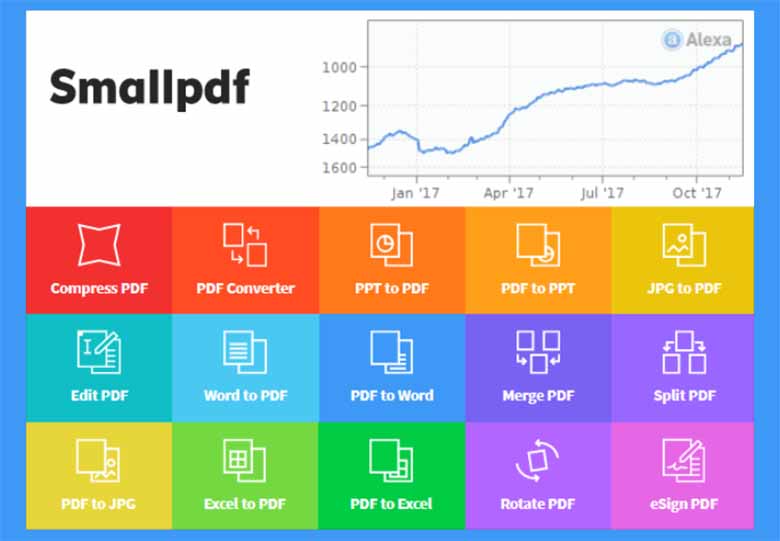
Smallpdf là một trong những công cụ trực tuyến phổ biến nhất giúp chuyển đổi PDF sang Word một cách nhanh chóng và dễ dàng.
Ưu điểm:
- Giao diện đơn giản, dễ sử dụng.
- Miễn phí khi sử dụng trực tuyến.
- Không cần cài đặt phần mềm.
- Hỗ trợ nhiều định dạng khác nhau.
Nhược điểm:
- Giới hạn số lần sử dụng miễn phí trong ngày.
- Cần kết nối Internet để sử dụng.
2.2. Adobe Acrobat Pro DC – Công cụ chuyên nghiệp
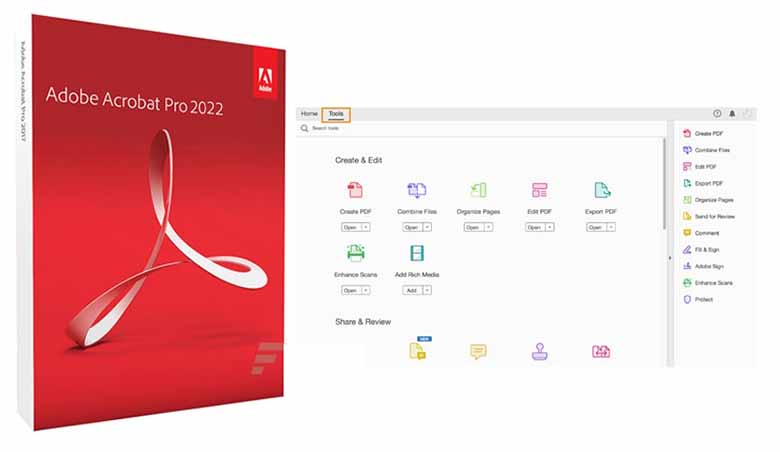
Adobe Acrobat Pro DC là phần mềm chuyên nghiệp do Adobe phát triển, hỗ trợ chuyển đổi PDF sang Word với độ chính xác cao.
Ưu điểm:
- Chuyển đổi chính xác, giữ nguyên định dạng tài liệu.
- Hỗ trợ OCR để nhận diện chữ trong file scan.
- Tích hợp nhiều công cụ chỉnh sửa PDF.
Nhược điểm:
- Phần mềm trả phí với chi phí khá cao.
- Cần cấu hình máy tính mạnh để chạy mượt.
2.3. WPS PDF to Word Converter – Giải pháp miễn phí hiệu quả
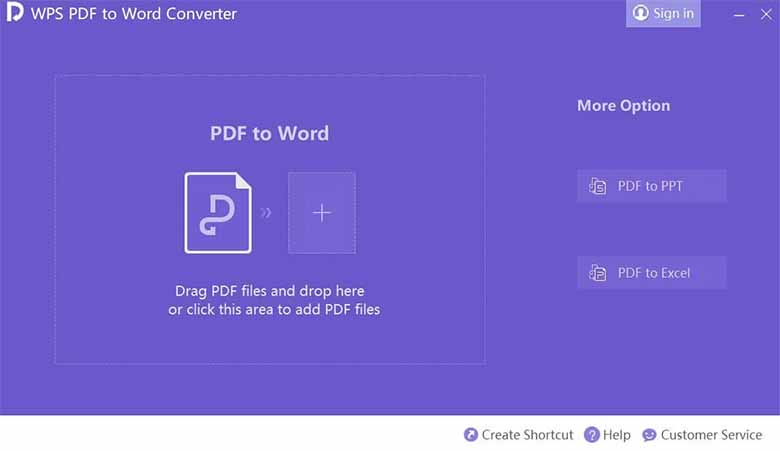
WPS PDF to Word Converter là phần mềm miễn phí giúp chuyển đổi PDF sang Word mà không bị lỗi font.
Ưu điểm:
- Giữ nguyên định dạng và bố cục tài liệu.
- Hỗ trợ chuyển đổi nhiều file cùng lúc.
- Miễn phí với các file có dung lượng nhỏ.
Nhược điểm:
- Giới hạn tính năng trong bản miễn phí.
- Một số tài liệu lớn có thể bị lỗi định dạng nhẹ.
2.4. Nitro PDF to Word – Lựa chọn mạnh mẽ
Nitro PDF to Word là một lựa chọn mạnh mẽ dành cho những ai cần chuyển đổi tài liệu PDF sang Word một cách nhanh chóng.
Ưu điểm:
- Giao diện thân thiện, dễ sử dụng.
- Chuyển đổi hàng loạt file cùng lúc.
- Hỗ trợ OCR để chuyển đổi file scan.
Nhược điểm:
- Phần mềm trả phí.
- Phiên bản miễn phí giới hạn tính năng.
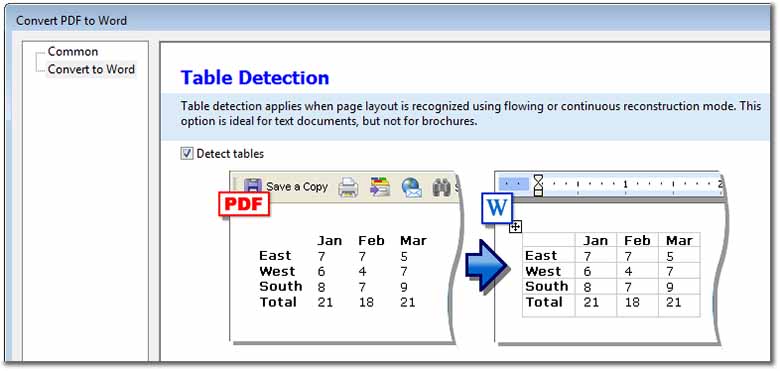
2.5. Solid Documents PDF to Word Converter – Chất lượng cao
Solid Documents cung cấp một công cụ chuyển đổi PDF sang Word với độ chính xác cao và nhiều tùy chọn chỉnh sửa.
Ưu điểm:
- Giữ nguyên định dạng file gốc.
- Hỗ trợ chuyển đổi hàng loạt file.
- Có tính năng chỉnh sửa ngay trong phần mềm.
Nhược điểm:
- Bản miễn phí bị giới hạn tính năng.
- Chỉ hỗ trợ Windows.
3. Hướng dẫn cách chuyển PDF sang Word bằng Smallpdf
Dưới đây là hướng dẫn chi tiết cách sử dụng Smallpdf để chuyển đổi PDF sang Word:
3.1. Bước 1: Truy cập trang web Smallpdf
- Mở trình duyệt và truy cập vào Smallpdf.com.
3.2. Bước 2: Chọn công cụ chuyển đổi
- Nhấn vào mục PDF to Word trên trang chủ.
3.3. Bước 3: Tải file PDF lên
- Nhấn Chọn tệp để tải file PDF từ máy tính lên hoặc kéo và thả vào giao diện web.
- Smallpdf sẽ tự động xử lý file trong vài giây.
3.4. Bước 4: Chuyển đổi và tải về
- Nhấn nút Chuyển đổi và chờ quá trình hoàn tất.
- Sau đó nhấn Tải xuống để lưu file Word về máy tính.
Với cách làm này, bạn có thể chuyển đổi PDF sang Word trong vài bước đơn giản mà không cần cài đặt phần mềm.
4. Những câu hỏi thường gặp khi chuyển PDF sang Word
Câu hỏi 1: Chuyển PDF sang Word có giữ nguyên định dạng không?
- Trả lời: Việc giữ nguyên định dạng khi chuyển đổi từ PDF sang Word phụ thuộc vào công cụ sử dụng. Một số công cụ như Adobe Acrobat, Smallpdf hoặc Microsoft Word có thể giúp giữ nguyên bố cục, phông chữ và hình ảnh, nhưng nếu PDF có nhiều biểu đồ, bảng hoặc font chữ đặc biệt, có thể bị lỗi định dạng.
Câu hỏi 2: Làm sao để chuyển đổi PDF sang Word miễn phí?
- Trả lời: Bạn có thể sử dụng các công cụ trực tuyến miễn phí như Smallpdf, PDF to DOC, iLovePDF hoặc sử dụng tính năng mở PDF trực tiếp trong Microsoft Word. Tuy nhiên, các công cụ miễn phí có thể có giới hạn về số lượng file chuyển đổi hoặc dung lượng file.
Câu hỏi 3: Chuyển PDF sang Word có bị lỗi font không?
- Trả lời: Lỗi font thường xảy ra nếu file PDF sử dụng phông chữ không phổ biến hoặc không được nhúng vào file. Để giảm thiểu lỗi này, bạn nên sử dụng phần mềm chuyển đổi có hỗ trợ nhận diện ký tự OCR, hoặc kiểm tra lại font chữ sau khi chuyển đổi để chỉnh sửa.
Câu hỏi 4: Có thể chuyển đổi PDF scan sang Word không?
- Trả lời: Có, nhưng bạn cần sử dụng công cụ có tính năng OCR (nhận diện ký tự quang học), như Adobe Acrobat Pro, ABBYY FineReader hoặc Google Drive. Những công cụ này giúp chuyển đổi hình ảnh thành văn bản có thể chỉnh sửa trong Word.
Câu hỏi 5: Chuyển PDF sang Word có mất hình ảnh không?
- Trả lời: Thông thường, hình ảnh trong file PDF sẽ được giữ lại khi chuyển sang Word. Tuy nhiên, nếu file PDF có quá nhiều hình ảnh hoặc sử dụng định dạng đặc biệt, một số hình có thể bị mất hoặc hiển thị không đúng. Bạn nên kiểm tra lại file sau khi chuyển đổi và thêm lại hình ảnh nếu cần.
5. Kết luận
Việc chuyển đổi PDF sang Word giúp bạn chỉnh sửa tài liệu dễ dàng hơn, đặc biệt là trong công việc và học tập. Với 5 phần mềm được giới thiệu ở trên, bạn có thể lựa chọn công cụ phù hợp nhất với nhu cầu của mình.
- Nếu bạn cần một công cụ đơn giản, dễ sử dụng và miễn phí, Smallpdf là lựa chọn tốt nhất.
- Nếu bạn muốn một phần mềm chuyên nghiệp, hỗ trợ nhiều tính năng, Adobe Acrobat Pro DC là giải pháp tối ưu.
- Nếu bạn cần một phần mềm miễn phí với nhiều tính năng, WPS PDF to Word Converter cũng là một lựa chọn đáng cân nhắc.
Hy vọng bài viết này sẽ giúp bạn tìm được phần mềm phù hợp để chuyển đổi PDF sang Word nhanh chóng và hiệu quả!.
