
Cách tải iTunes trên máy tính Windows và MacBook là điều nhiều người quan tâm khi muốn nghe nhạc, quản lý thư viện và đồng bộ dữ liệu iPhone. Tuy nhiên, cách cài đặt có thể khác nhau tùy hệ điều hành. Bài viết sẽ hướng dẫn bạn tải iTunes an toàn, nhanh chóng và sử dụng hiệu quả.
1. iTunes là gì? Những tính năng nổi bật và yêu cầu cài đặt
iTunes là phần mềm quản lý nội dung đa phương tiện được Apple phát triển, giúp người dùng nghe nhạc, quản lý video, podcast, sách nói và kết nối với các thiết bị Apple. Đây từng là công cụ quen thuộc dành cho những người sử dụng iPhone, iPad và máy tính.
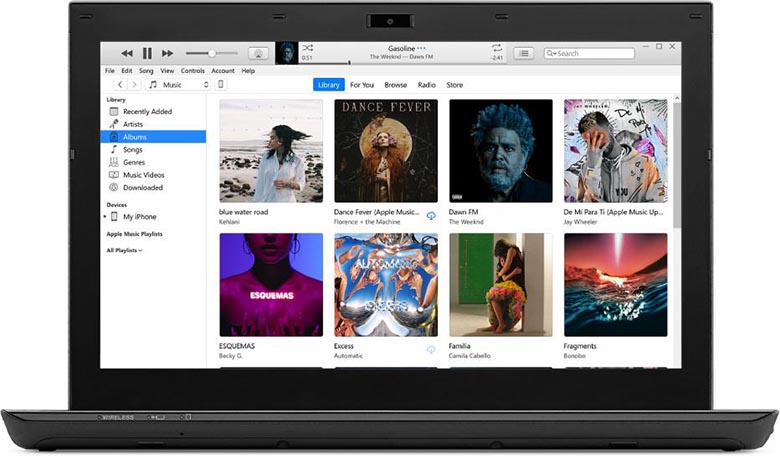
Hiện nay, Apple đã chuyển nhiều tính năng của iTunes sang các ứng dụng chuyên biệt như Apple Music, Apple TV và Thiết bị Apple. Tuy vậy, iTunes vẫn được cung cấp cho Windows, đặc biệt hữu ích khi quản lý podcast và sách nói.
1.1. Những tính năng hữu ích của iTunes
Trước khi tìm hiểu cách tải iTunes, bạn nên khám phá những tiện ích mà phần mềm mang lại.
- Quản lý âm nhạc: Sắp xếp bài hát, album, nghệ sĩ và danh sách phát khoa học.
- Nghe nhạc trực tuyến: Truy cập Apple Music khi có đăng ký phù hợp.
- Quản lý podcast: Tìm kiếm, theo dõi và nghe những chương trình yêu thích.
- Truy cập iTunes Store: Mua và tải các nội dung được hỗ trợ tại khu vực của bạn.
- Đồng bộ thiết bị: Chuyển nội dung tương thích giữa máy tính và iPhone, iPad.
- Nhập thư viện nhạc: Thêm các tệp âm thanh có sẵn trên máy tính vào thư viện.
Một ưu điểm đáng chú ý là giao diện quản lý thư viện trực quan, giúp người dùng dễ dàng tìm kiếm và sắp xếp nội dung.
1.2. Cấu hình máy tính cần có để tải iTunes
Để quá trình cài đặt diễn ra thuận lợi, bạn cần kiểm tra những yêu cầu hệ thống cơ bản.
| Thành phần | Yêu cầu tham khảo |
|---|---|
| Hệ điều hành | Windows 10; Windows 11 cần kiểm tra bản tương thích |
| Bộ xử lý | Intel hoặc AMD 1 GHz, hỗ trợ SSE2 |
| RAM | Tối thiểu 512 MB |
| Dung lượng ổ đĩa | Ít nhất 400 MB |
| Màn hình | Độ phân giải từ 1024 × 768 |
| Internet | Cần để tải ứng dụng và sử dụng dịch vụ trực tuyến |
Đây là yêu cầu được Apple công bố cho bộ cài iTunes trên Windows. Với các tác vụ phát video chất lượng cao, cấu hình cần mạnh hơn.
1.3. iTunes có miễn phí không?
Bạn có thể tải và cài đặt iTunes miễn phí từ Apple hoặc Microsoft Store. Những chức năng cơ bản như nhập nhạc cá nhân, sắp xếp thư viện và nghe podcast không yêu cầu trả phí tải phần mềm.
Tuy nhiên, một số dịch vụ như Apple Music hoặc việc mua nội dung trên iTunes Store có thể phát sinh chi phí.
1.4. Nên sử dụng iTunes hay Apple Music?
Việc lựa chọn phụ thuộc vào mục đích sử dụng.
Nếu muốn nghe nhạc và quản lý thư viện âm nhạc trên Windows, Apple Music là lựa chọn hiện đại. Nếu cần quản lý podcast và sách nói, iTunes vẫn hữu ích.
Đối với người muốn sao lưu, khôi phục hoặc cập nhật iPhone trên Windows, Apple khuyến nghị sử dụng ứng dụng Thiết bị Apple.
2. Hướng dẫn cách tải iTunes trên Windows và MacBook chi tiết
Để tải iTunes thành công, bạn cần lựa chọn phương pháp phù hợp với hệ điều hành đang sử dụng. Dưới đây là các bước thực hiện dành cho Windows và MacBook.
2.1. Cách tải iTunes trên Windows 10 và Windows 11 từ Microsoft Store
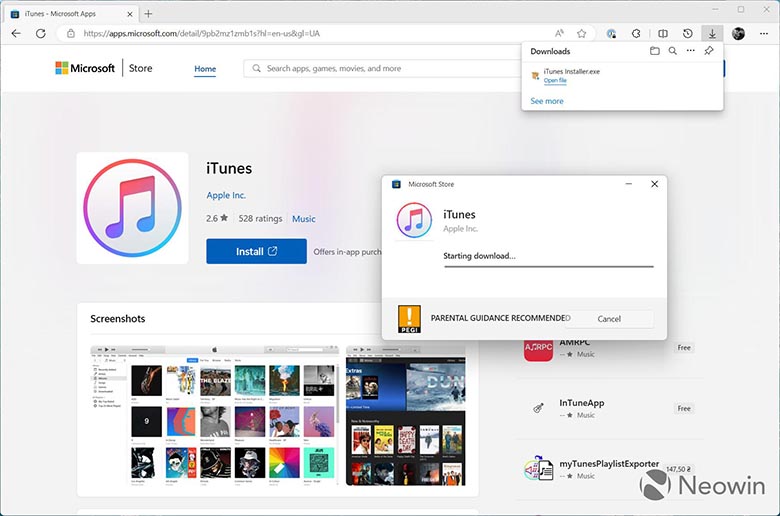
Microsoft Store là một trong những nguồn tải ứng dụng thuận tiện, giúp bạn cài đặt và cập nhật iTunes dễ dàng.
Các bước thực hiện:
- Bước 1: Nhấn nút Start trên máy tính và mở Microsoft Store.
- Bước 2: Nhập từ khóa “iTunes” vào ô tìm kiếm.
- Bước 3: Chọn ứng dụng iTunes do Apple phát hành.
- Bước 4: Nhấn “Get” hoặc “Install” để bắt đầu tải.
- Bước 5: Chờ hệ thống hoàn tất quá trình cài đặt.
- Bước 6: Nhấn “Open” để khởi chạy iTunes.
Sau khi mở ứng dụng, bạn có thể đăng nhập Tài khoản Apple để truy cập những nội dung đã mua và các dịch vụ tương ứng.
Mẹo nhỏ: Nếu không tìm thấy iTunes trên Microsoft Store, hãy kiểm tra khu vực tài khoản, phiên bản Windows hoặc truy cập trang hỗ trợ chính thức của Apple.
2.2. Cách tải iTunes trực tiếp từ website Apple
Ngoài Microsoft Store, bạn cũng có thể tải bộ cài iTunes từ trang web chính thức của Apple.
Hướng dẫn thực hiện:
- Bước 1: Truy cập trang tải iTunes chính thức của Apple.
- Bước 2: Tìm phần tải iTunes dành cho Windows.
- Bước 3: Lựa chọn phiên bản 64-bit hoặc phiên bản phù hợp với hệ thống.
- Bước 4: Nhấn vào đường dẫn tải xuống.
- Bước 5: Mở tệp cài đặt sau khi tải hoàn tất.
- Bước 6: Làm theo hướng dẫn để hoàn thành quá trình cài đặt.
Sau khi cài đặt, bạn có thể cần khởi động lại máy tính để phần mềm hoạt động ổn định.
Trang Apple cũng cung cấp thông tin về những phiên bản iTunes cũ hơn dành cho hệ điều hành tương thích.
2.3. Cách sử dụng iTunes trên MacBook
Đối với MacBook, cách sử dụng iTunes khác với Windows vì Apple đã thay đổi hệ thống ứng dụng trên macOS.
MacBook sử dụng macOS Mojave trở xuống
iTunes thường được tích hợp sẵn trong hệ điều hành. Bạn có thể mở bằng cách:
- Mở Finder trên MacBook.
- Chọn thư mục Applications (Ứng dụng).
- Tìm biểu tượng iTunes.
- Nhấp đúp để mở phần mềm.
- Đăng nhập Tài khoản Apple khi cần thiết.
MacBook sử dụng macOS Catalina trở lên
Apple không còn cung cấp iTunes như một ứng dụng riêng biệt trên các phiên bản này. Thay vào đó, bạn sử dụng:
- Apple Music để nghe và quản lý nhạc.
- Apple TV để xem phim và chương trình truyền hình.
- Apple Podcasts để nghe podcast.
- Apple Books để quản lý sách và sách nói.
- Finder để sao lưu và đồng bộ dữ liệu iPhone, iPad.
Đây là phương pháp chính thức được Apple áp dụng nhằm tối ưu trải nghiệm trên MacBook.
2.4. Cách đăng nhập và thiết lập iTunes sau khi tải
Sau khi hoàn tất cách tải iTunes, bạn nên thiết lập một số tính năng cơ bản.
- Bước 1: Mở iTunes trên máy tính.
- Bước 2: Truy cập mục Account (Tài khoản) và lựa chọn đăng nhập.
- Bước 3: Nhập thông tin Tài khoản Apple của bạn.
- Bước 4: Hoàn tất xác thực nếu hệ thống yêu cầu.
- Bước 5: Kiểm tra thư viện và điều chỉnh cài đặt theo nhu cầu.
Bạn cũng có thể nhập những bài hát có sẵn trên máy tính vào iTunes để quản lý tập trung.
2.5. Cách kết nối iPhone với iTunes trên máy tính
Nếu đang sử dụng phiên bản iTunes hỗ trợ quản lý thiết bị, bạn có thể kết nối iPhone bằng cáp USB.
Trước tiên, hãy mở khóa iPhone và kết nối với máy tính. Khi thông báo yêu cầu tin cậy xuất hiện, chọn “Tin cậy” rồi xác nhận theo hướng dẫn.
Tiếp theo, mở iTunes và chọn biểu tượng thiết bị nếu có. Tại đây, bạn có thể truy cập các chức năng đồng bộ được hỗ trợ.
Nếu máy tính đã cài bộ ứng dụng Apple mới, hãy sử dụng Thiết bị Apple để thực hiện các tác vụ quản lý iPhone.
3. Cách khắc phục lỗi thường gặp và sử dụng iTunes hiệu quả
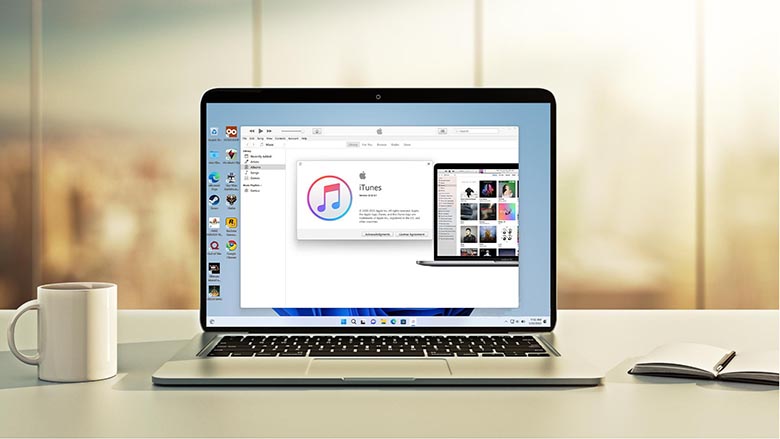
Trong quá trình tải và sử dụng iTunes, đôi khi bạn sẽ gặp một số sự cố như không thể cài đặt, ứng dụng không khởi động hoặc máy tính không nhận diện iPhone.
Dưới đây là những cách xử lý đơn giản và hiệu quả.
3.1. Khắc phục lỗi không tải được iTunes
Nếu quá trình tải iTunes bị gián đoạn hoặc không thể hoàn tất, bạn nên kiểm tra:
- Kết nối Internet có ổn định hay không.
- Dung lượng ổ đĩa còn đủ để cài đặt.
- Phiên bản Windows có tương thích với ứng dụng.
- Microsoft Store có đang hoạt động bình thường.
- Tệp cài đặt có được tải từ nguồn chính thức.
Bạn có thể khởi động lại máy tính, cập nhật Windows và thử tải lại ứng dụng.
3.2. Sửa lỗi iTunes không mở được trên Windows
Trong một số trường hợp, iTunes đã cài đặt thành công nhưng không thể khởi động.
Bạn có thể thử đóng hoàn toàn ứng dụng bằng Task Manager, sau đó mở lại. Nếu vấn đề vẫn tiếp diễn, hãy kiểm tra các bản cập nhật hoặc sử dụng chức năng sửa chữa ứng dụng trong phần cài đặt Windows nếu có.
Khi cần cài đặt lại, nên sao lưu thư viện và những dữ liệu quan trọng trước khi gỡ phần mềm.
3.3. Khắc phục lỗi iTunes không nhận iPhone
Nếu iTunes không nhận diện iPhone, hãy kiểm tra cáp kết nối và đảm bảo thiết bị đã được mở khóa.
Ngoài ra, bạn nên thử một cổng USB khác, xác nhận thông báo tin cậy trên iPhone và cập nhật các thành phần phần mềm Apple.
Trên những máy tính Windows sử dụng ứng dụng Thiết bị Apple, hãy mở ứng dụng đó để kiểm tra kết nối thay vì tìm thiết bị trong iTunes.
3.4. Cách cập nhật iTunes lên phiên bản mới
Việc cập nhật iTunes thường xuyên giúp cải thiện hiệu suất và khắc phục những lỗi đã được nhà phát triển xử lý.
Nếu tải qua Microsoft Store, bạn có thể mở Store, truy cập Library và kiểm tra bản cập nhật.
Đối với phiên bản cài đặt trực tiếp từ Apple, hãy kiểm tra chức năng cập nhật trong ứng dụng hoặc công cụ cập nhật Apple tương ứng với bộ cài.
3.5. Những lưu ý quan trọng khi sử dụng iTunes
Để bảo vệ dữ liệu và đảm bảo trải nghiệm ổn định, bạn nên:
- Ưu tiên tải phần mềm từ Apple hoặc Microsoft Store.
- Không sử dụng phiên bản iTunes đã chỉnh sửa không rõ nguồn gốc.
- Bật xác thực hai yếu tố cho Tài khoản Apple.
- Sao lưu dữ liệu trước khi khôi phục iPhone.
- Kiểm tra dung lượng lưu trữ định kỳ.
- Không ngắt kết nối thiết bị trong quá trình cập nhật hoặc khôi phục.
3.6. Câu hỏi thường gặp khi tải iTunes
Tải iTunes về máy tính có mất phí không?
Không. Bạn có thể tải và cài đặt iTunes miễn phí. Tuy nhiên, việc mua nội dung hoặc đăng ký Apple Music có thể mất phí.
Windows 11 có sử dụng được iTunes không?
Bạn có thể tìm phiên bản iTunes tương thích trên Microsoft Store. Tuy nhiên, Apple hiện cũng cung cấp các ứng dụng riêng dành cho nhạc, phim và quản lý thiết bị.
MacBook M1, M2, M3 hoặc M4 có tải iTunes được không?
Các MacBook chạy macOS hiện đại sử dụng Apple Music, Apple TV, Apple Podcasts và Finder thay cho iTunes. Bạn không cần cài iTunes để sử dụng các chức năng tương ứng.
Có cần đăng nhập Tài khoản Apple để sử dụng iTunes không?
Không phải tất cả chức năng đều yêu cầu đăng nhập. Bạn vẫn có thể quản lý và phát một số nội dung cá nhân. Tuy nhiên, việc truy cập nội dung đã mua hoặc các dịch vụ Apple có thể yêu cầu tài khoản.
Tải iTunes từ website bên thứ ba có an toàn không?
Không thể đảm bảo mọi nguồn tải bên thứ ba đều an toàn. Tốt nhất bạn nên sử dụng website chính thức của Apple hoặc Microsoft Store.
4. Kết luận
Hy vọng hướng dẫn cách tải iTunes trên Windows và MacBook giúp bạn cài đặt phần mềm dễ dàng, an toàn và hiệu quả. Hãy lựa chọn phiên bản phù hợp, ưu tiên nguồn tải chính thức và cập nhật thường xuyên. Với MacBook hiện đại, các ứng dụng Apple thay thế iTunes sẽ đáp ứng nhu cầu sử dụng.
